
Minecraft 皮肤编辑器如何导入照片?PNG 与 AI 转换指南
普通照片不能直接当作皮肤材质。了解 Minecraft 照片转皮肤流程、PNG 尺寸要求、常见导入问题和标准与 HD 编辑器选择。
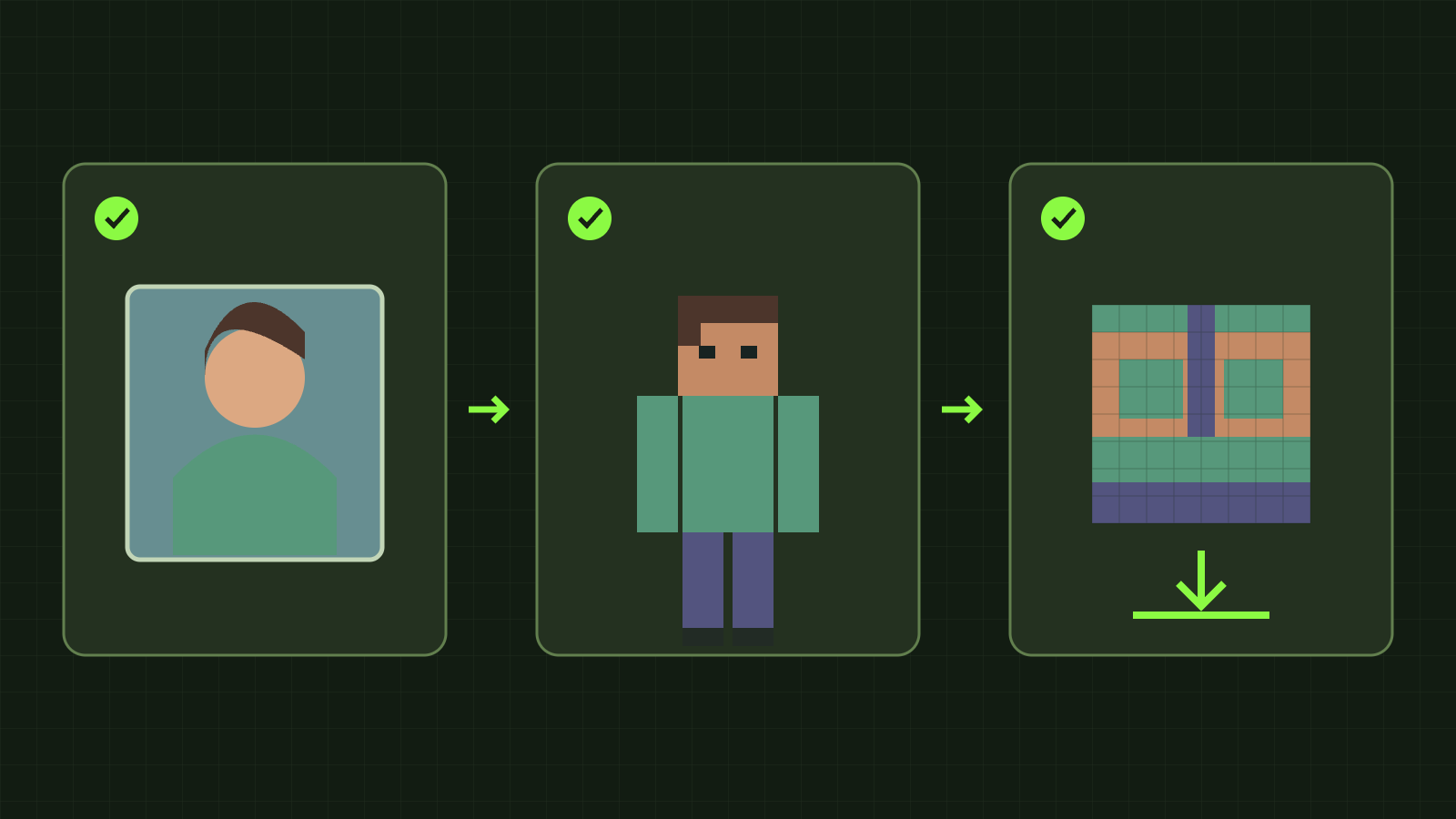
搜索 Minecraft 皮肤编辑器导入照片时,首先要区分文件用途:编辑器导入的是展开的 Minecraft 皮肤材质;普通自拍或插画需要先经过照片转皮肤流程。把照片改成 PNG,或缩成 64×64,并不会自动把像素安排到头部、手臂等模型表面。
已有材质 PNG,就打开皮肤编辑器;普通照片或参考图,则先用照片 AI 生成器,再编辑生成的皮肤。Minecraft 官方说明介绍了这种平面展开的 PNG 布局。
按文件类型选择入口
- 照片、自拍或角色插画: 先用照片生成器,只上传你拥有或获准使用的图片。
- 64×64 皮肤 PNG: 导入标准编辑器,选择匹配的 Classic 或 Slim 手臂。
- 旧 64×32 皮肤 PNG: 标准编辑器会转换旧布局,便于编辑。
- 128×128 皮肤 PNG: 使用 HD 编辑器,并确认目标客户端或皮肤系统支持 HD。
- 只有玩家名或 UUID: 使用皮肤抓取取得该 Java 玩家当前公开材质。
尺寸相同不代表文件正确。像素没有遵循皮肤布局的正方形人像,仍然只是人像。
从照片到可编辑皮肤
- 打开照片生成器,选择清楚的人像或参考图。让脸和重要服装可见,复杂背景可能干扰角色意图。
- 检查生成的角色预览。如果发型、衣服或轮廓不符合想法,先调整输入。
- 生成可下载的皮肤,再打开标准编辑器,或保存后导入 PNG。
- 检查正面、背面、侧面、手臂内侧与鞋底,修接缝、调颜色并确认外层。重要作品请下载 PNG 备份。
AI 生成需要账号和额度,目前输出 64×64 皮肤。上传、角色预览、皮肤生成与手工修改是不同步骤。手工编辑免费;浏览器草稿不是云端备份。
我们在应用中验证了什么
2026 年 11 月 10 日,已有的 1254×1254 人像演示图可以在照片上传界面中选中,尚未执行生成。标准编辑器拒绝了同一文件。不过该文件也超过编辑器的 2 MB 限制,因此这不是只控制尺寸变量的实验。
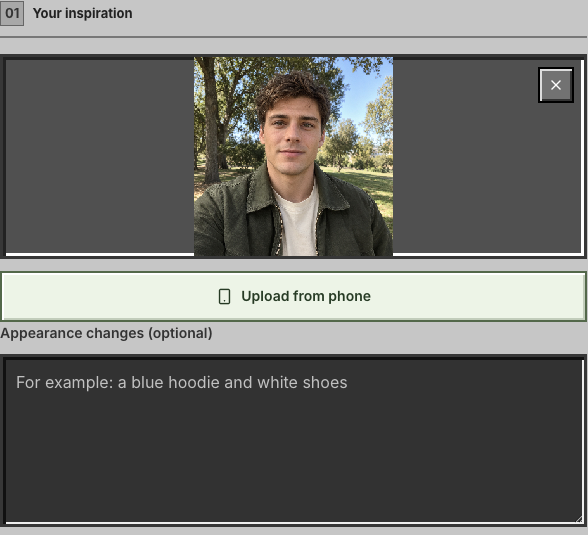
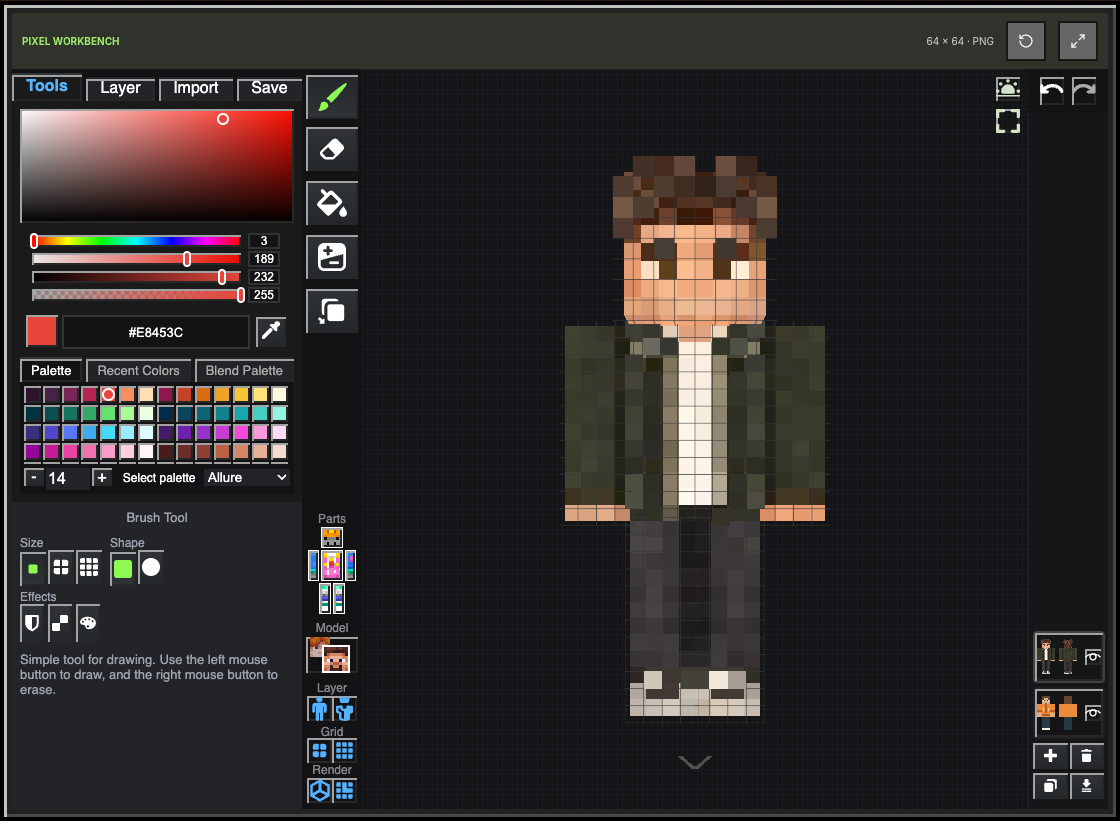
另一份已有的 64×64 皮肤示例成功导入标准编辑器。这两张截图说明两种输入入口,并非一次新的 AI 前后对照:本次检查没有提交生成任务,也没有消耗额度。截图保留测试时的英文界面。
常见导入问题
JPG 或普通照片打不开: 用照片生成器,不要用编辑器的皮肤导入。仅转换扩展名不会生成材质布局。
PNG 仍报错: 检查实际格式、尺寸和文件大小。标准编辑器支持不超过 2 MB 的 64×64 与旧 64×32 PNG;HD 编辑器支持不超过 2 MB 的 64×64 或 128×128 PNG。角色截图不是原始材质。
手臂错位: 检查 Classic 和 Slim。似乎少了像素: 先检查本体、外层和隐藏部位。切换后改动不见: 两个编辑器草稿分开保存,通过下载和重新导入 PNG 转移。
为游戏保存合适版本
正常 Java 账号皮肤使用标准分辨率。128×128 需要兼容平台、客户端、模组或皮肤系统,不保证处处接受。HD 对 64×64 使用最近邻放大,精细内容由你补画。标准版与 HD 版请分开保存。
手动 PNG 编辑在浏览器中完成。照片 AI 使用单独的上传处理流程,详见隐私政策。准备好后可以选择照片;已有材质就直接导入皮肤。