
 01
Referenz auswählen
Lade ein klares Foto oder eine Charakterreferenz hoch und beschreibe optional Änderungen am Erscheinungsbild.
Erstelle Minecraft-Skins aus Fotos: Charakter ansehen, Aussehen verfeinern, Skin generieren. Danach im Browser bearbeiten und das Modell wechseln.
Vorschau → Verfeinern → Skin generieren → BearbeitenPrüfe zuerst den Charakter. Generiere den Skin, wenn dir der Look gefällt.

Mit Java & Bedrock kompatibel
KI-generierter Skin · 64 × 64 PNG · Die Generierung kann einige Minuten dauern.
Prüfe passende Vorder- und Rückansichten
Passe Haare, Kleidung und Farben in deiner Beschreibung an
Pixel bearbeiten und Classic / Slim wechseln
Erstelle zuerst Vorder- und Rückansichten. Passe deine Beschreibung an und generiere bei Bedarf eine neue Vorschau. Wandle dein gewähltes Design anschließend in einen Skin um und bearbeite die fertige 64×64-PNG im Browser.
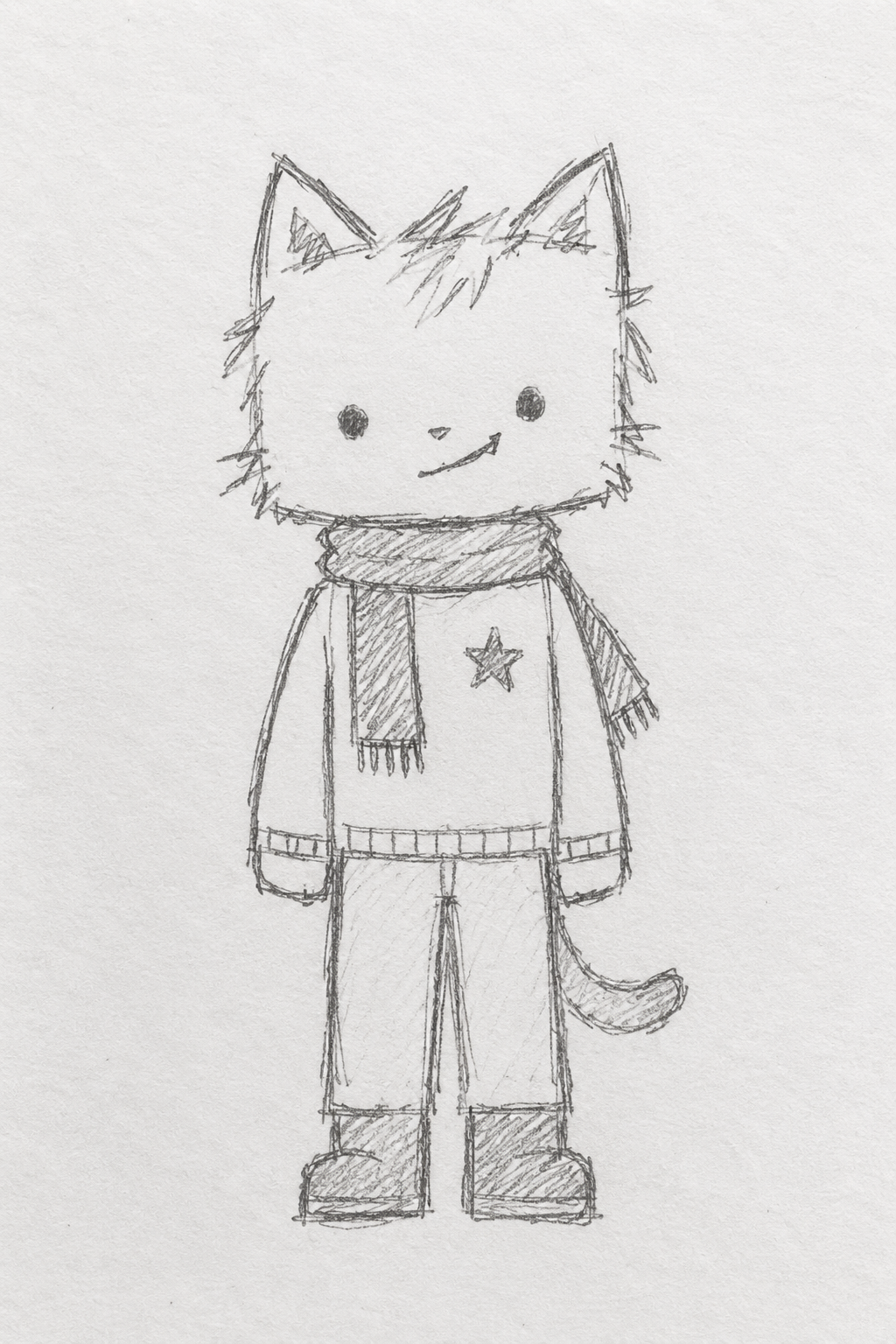
Simulierte Amateur-Bleistiftskizze, für diese Demo erstellt. Die Zeichnung unten wurde als tatsächliche Eingabe für die Generierung verwendet; die KI hat Farben und nicht sichtbare Details erschlossen. Die Augen des finalen Skins wurden manuell nachbearbeitet.
01Lade ein klares Foto oder eine Charakterreferenz hoch und beschreibe optional Änderungen am Erscheinungsbild.
 02
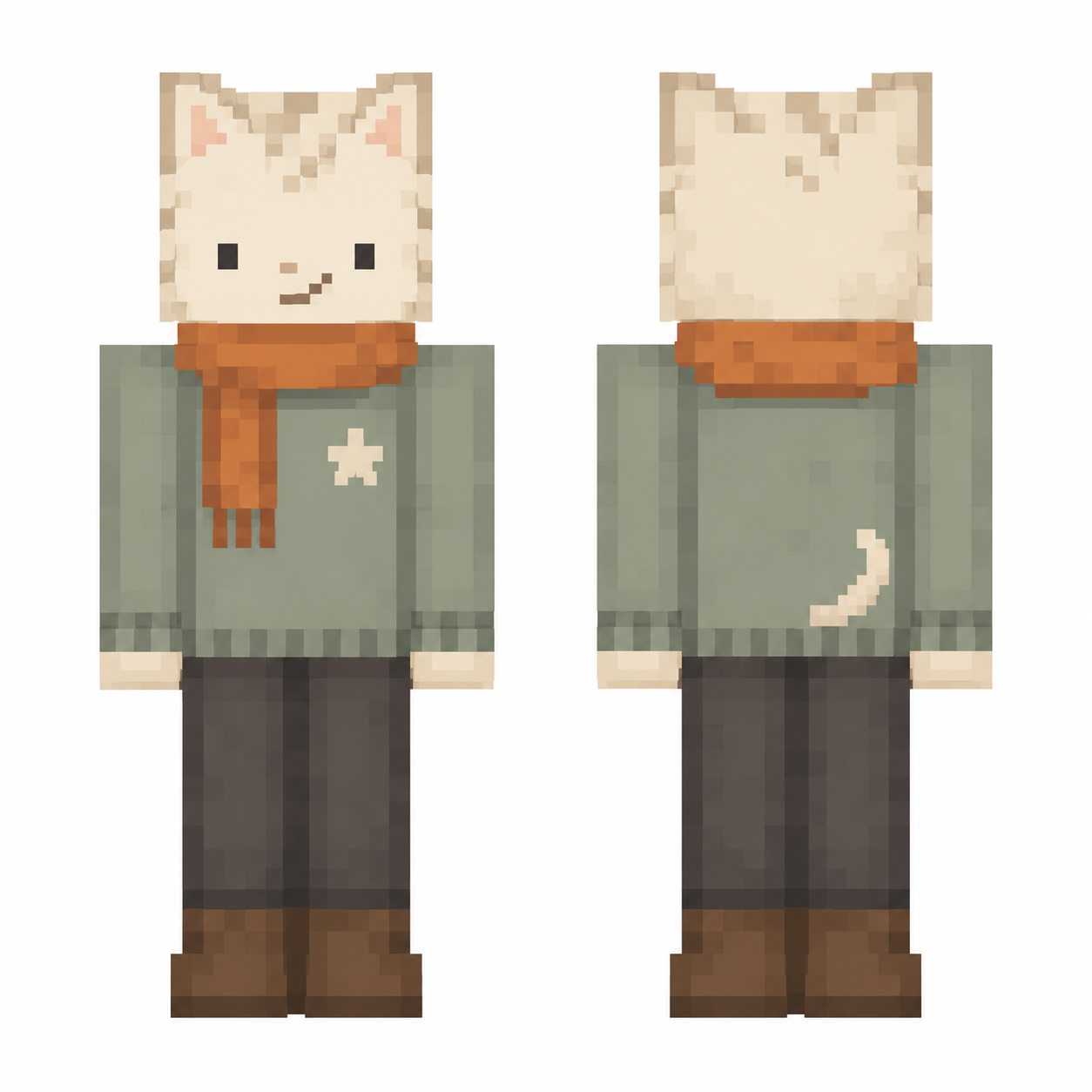
Prüfe Vorder- und Rückseite vor der Skin-Generierung. Ändere deine Beschreibung und erstelle bei Bedarf eine neue Vorschau.
KI wandelt die gewählte Vorschau in eine 64×64-PNG um. Prüfe sie in 3D, bearbeite Details und wechsle im Editor zwischen Classic und Slim.
Diese Skin-PNG herunterladenEin echtes Konvertierungsbeispiel: Referenzbild → generierte Vorder-/Rückansicht → finaler 64×64-Skin. Ziehe den letzten Charakter, um ihn zu drehen.
Dein Foto und die Zwischenvorschau werden vorübergehend gemäß deren Aufbewahrungsrichtlinien an KI-Verarbeitungsdienste gesendet. Der Kontoverlauf speichert den finalen Skin, nicht das Originalfoto.
Foto und Text: Jede Vorschau kostet 1 Credit, die bestätigte Skin-Umwandlung weitere 2 Credits. Fehlgeschlagene Schritte werden einzeln erstattet; erfolgreiche Vorschauen bleiben gespeichert.
Nach der KI-Generierung geht es weiter: Farben und Details verfeinern, direkt in 3D malen und im Browser-Editor vor dem Export zwischen Classic und Slim wechseln.
Wähle ein klares Foto oder eine Charaktervorlage. Beschreibe gewünschte Haare, Kleidung, Farben oder Accessoires.
Prüfe die Vorder- und Rückansicht. Ändere deine Beschreibung und generiere bei Bedarf eine neue Vorschau, bevor du sie in einen Skin umwandelst.
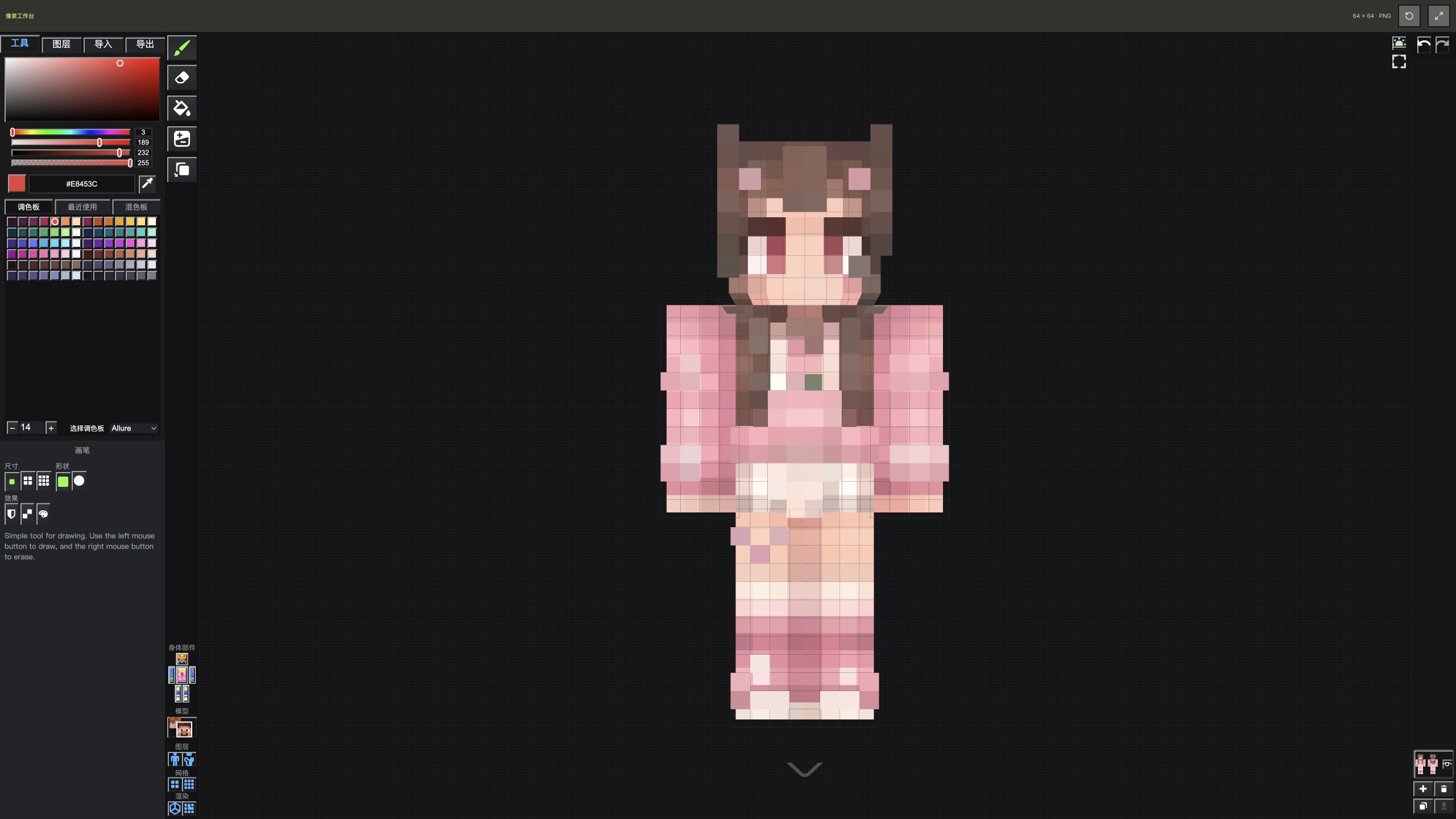
Wenn dir die Vorschau gefällt, wandelt KI sie in eine 64×64-PNG um. Prüfe den Skin in 3D, bearbeite Details und wechsle im Editor zwischen Classic und Slim, bevor du ihn herunterlädst.
Prüfe vor dem Import deines neuen Charakters das Skin-Format und die Gerätekompatibilität anhand der offiziellen Minecraft-Anleitungen.
Lade eine 64×64-PNG herunter und wähle beim Java-Import das passende Modell. Im Browser-Editor kannst du den Skin bearbeiten und Classic / Slim wechseln. Bedrock-Importe hängen vom Gerät ab; prüfe die offizielle Anleitung.
Minecraft-Charaktereditor: häufige Fragen ↗“To import a skin, you need a flat “unwrapped” .png image”
Minecraft: Was ist ein Minecraft-Skin?
Classic / Steve hat vier Pixel breite Arme, Slim / Alex drei. Öffne deinen generierten Skin im Editor, wechsle das Modell, passe die Armtexturen an und lade deine PNG herunter. Wähle beim Minecraft-Import dasselbe Modell.
Dieses Beispiel zeigt die Umwandlung eines echten Fotos. Prüfe deinen generierten Skin in der 3D-Vorschau, bevor du ihn ins Spiel importierst.
Fang klein an. Erstelle mehr, wenn dich die Inspiration packt.
Neue Nutzer erhalten 1 Credit: für eine Foto-Vorschau oder einen Text-Skin.
Kostenlose Testversion
Für eine Garderobe voller Möglichkeiten.
Monatlich abgerechnet
Für grenzenlos kreative Köpfe.
Monatlich abgerechnet
Ein wenig zusätzlicher Treibstoff für deine nächste Kreation.
20 Credits · Kein Ablaufdatum · Kein Abonnement oder automatische Verlängerung
Mehr Credits für deine nächsten Abenteuer.
100 Credits · Laufen nie ab · Einmaliger Kauf, keine automatische Verlängerung
Sichere Zahlungen unterstützt
Die verfügbaren Zahlungsmethoden hängen von deiner Region und der Zahlungsseite ab.
Er verwandelt Fotos oder Beschreibungen in herunterladbare Minecraft-Skins. Der Fotomodus erstellt passende Charaktervorschauen von vorne und hinten und wandelt sie anschließend in ein Standard-Skin-Atlas um. Der Textmodus verwendet deine englische Beschreibung. Beide exportieren 64 × 64 PNGs mit 3D-Vorschau.
Lade ein Foto hoch und beschreibe gewünschte Änderungen. Eine Vorder-/Rückansicht kostet 1 Credit. Prüfe Haare, Kleidung und Farben und ändere bei Bedarf deine Beschreibung für eine neue Vorschau; jede neue Vorschau kostet 1 Credit. Wandle die gewählte Vorschau für 2 weitere Credits in einen Skin um. Anschließend kannst du ihn in 3D prüfen, bearbeiten und im Editor zwischen Classic und Slim wechseln.
Der Beispiel-Download verwendet ein standardmäßiges 64 × 64 PNG zur Bearbeitung im Browser. Importiere es über die Skin-Einstellungen in Java Edition oder über benutzerdefinierte Skins im Bedrock-Umkleideraum. Einige Konsolenplattformen schränken den Import benutzerdefinierter Skins ein.
Wähle Text zu Skin und beschreibe deinen Charakter auf Englisch. Erstelle für 1 Credit eine Vorder- und Rückansicht. Bestätige die Vorschau und erstelle für weitere 2 Credits den Skin. Lade die 64×64-PNG herunter oder bearbeite sie im Editor.
Foto zu Skin sendet dein Foto vorübergehend an KI-Verarbeitungsdienste, um Vorder-/Rückansichten zu generieren, derzeit mit Nano Banana Pro, und wandelt diese Ansichten anschließend in einen Skin um. Dein Foto wird nicht in unserem öffentlichen Speicher gespeichert. Fertige Skins und Prompts werden in deinem Kontoverlauf gespeichert. Verarbeitung und Aufbewahrung richten sich nach den Richtlinien des Dienstes; siehe unsere Datenschutzrichtlinie und die About-Seite. Generated front/back previews are also saved privately in your account history so you can return later to create a skin.
Nein. Dies ist ein unabhängiges Erstellungstool und steht nicht mit Mojang oder Microsoft in Verbindung. Minecraft ist eine Marke der jeweiligen Eigentümer.
Foto und Text: Jede Vorschau kostet 1 Credit, die bestätigte Skin-Umwandlung weitere 2 Credits. Fehlgeschlagene Schritte werden einzeln erstattet; erfolgreiche Vorschauen bleiben gespeichert.
Eine Charakterillustration ist noch keine Minecraft-Skin-Textur. Bei uns prüfst und verfeinerst du zuerst die Vorder- und Rückansicht. Erst danach wandelt KI das gewählte Design in das Skin-Layout des Spiels um. So lassen sich Haare, Kleidung und Farben vor der Umwandlung leichter beurteilen. Die fertige 64×64-PNG kannst du bearbeiten und im Browser-Editor zwischen Classic und Slim wechseln.
Starte mit einem Foto und verfeinere die Charaktervorschau. Wandle dein gewähltes Design in einen Minecraft-Skin um und gib ihm im Editor den letzten Schliff.
Charaktervorschau erstellen