
Minecraft Skin Finder: trova skin per nome o UUID
Cerca una skin Minecraft per nome o UUID, confronta Classic e Slim, scarica la PNG originale e scegli l’editor adatto per modificarla.
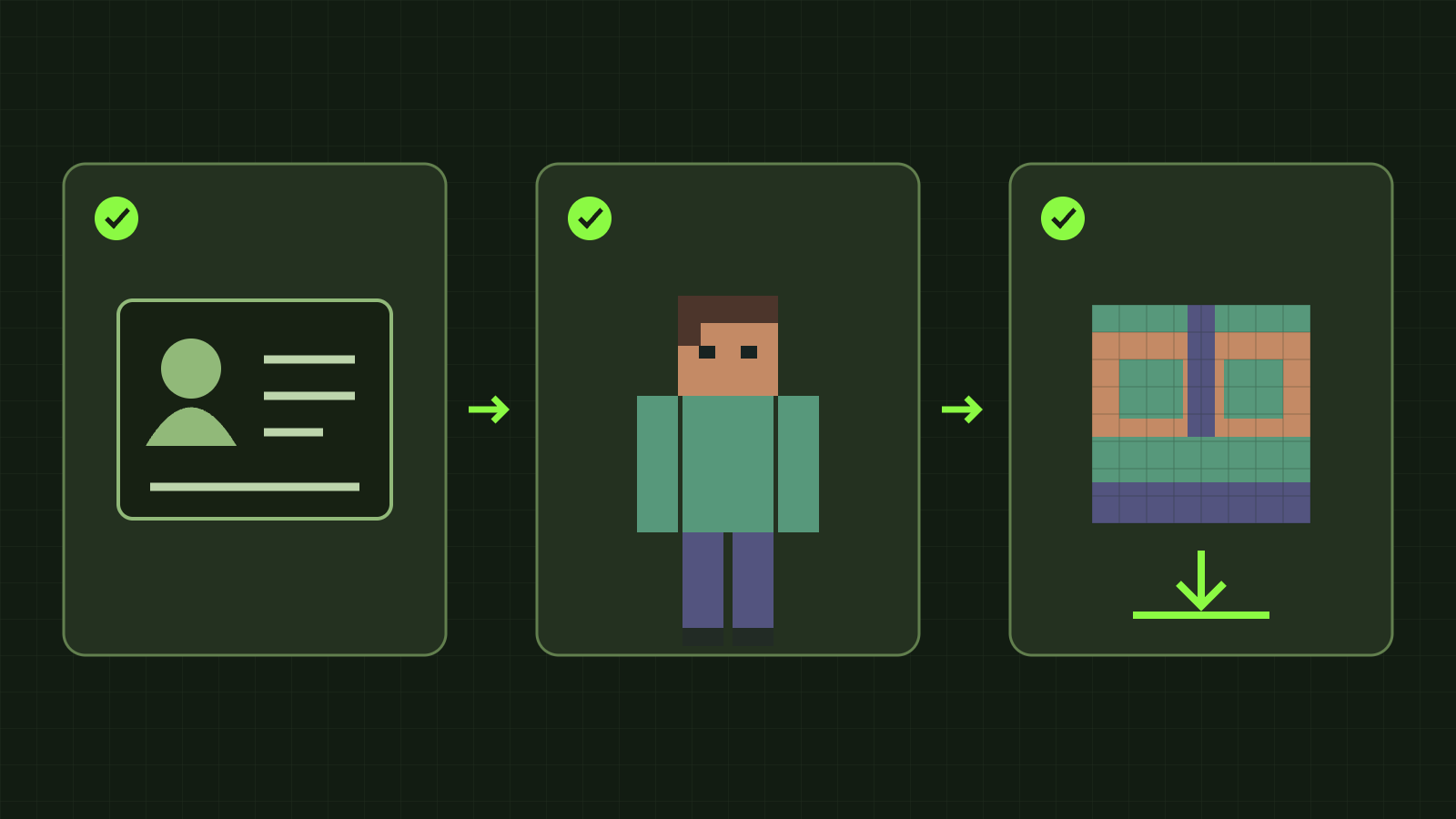
Un Minecraft skin finder recupera la skin attuale di un profilo pubblico Java Edition tramite nome o UUID. Apri il nostro cerca skin, controlla identità e anteprima 3D, quindi scarica la PNG originale o apri un editor. Non servono password Minecraft o crediti di generazione.
Una schermata da sola è un punto di partenza diverso. Lo strumento non riconosce giocatori dalle immagini e non offre tutti i design o una cronologia completa. Per un personaggio nuovo ispirato alla tua foto usa il generatore IA da foto.
Trovare la skin attuale
- Inserisci il nome Java attuale, per esempio
Notch, oppure la UUID completa. Sono supportati i formati con o senza trattini standard. - Avvia la ricerca e verifica nome e UUID: un vecchio nome potrebbe appartenere a un altro account.
- Ruota il personaggio e controlla schiena, maniche e scarpe, anche con la camminata.
- Scarica la PNG oppure apri l’editor standard. Scegli l’editor HD 128×128 solo per destinazioni compatibili.
La UUID identifica stabilmente l’account. Gamertag Xbox, XUID Bedrock e identità di server offline non sono UUID Java. Non si accettano URL arbitrarie di immagini.
I nostri test reali
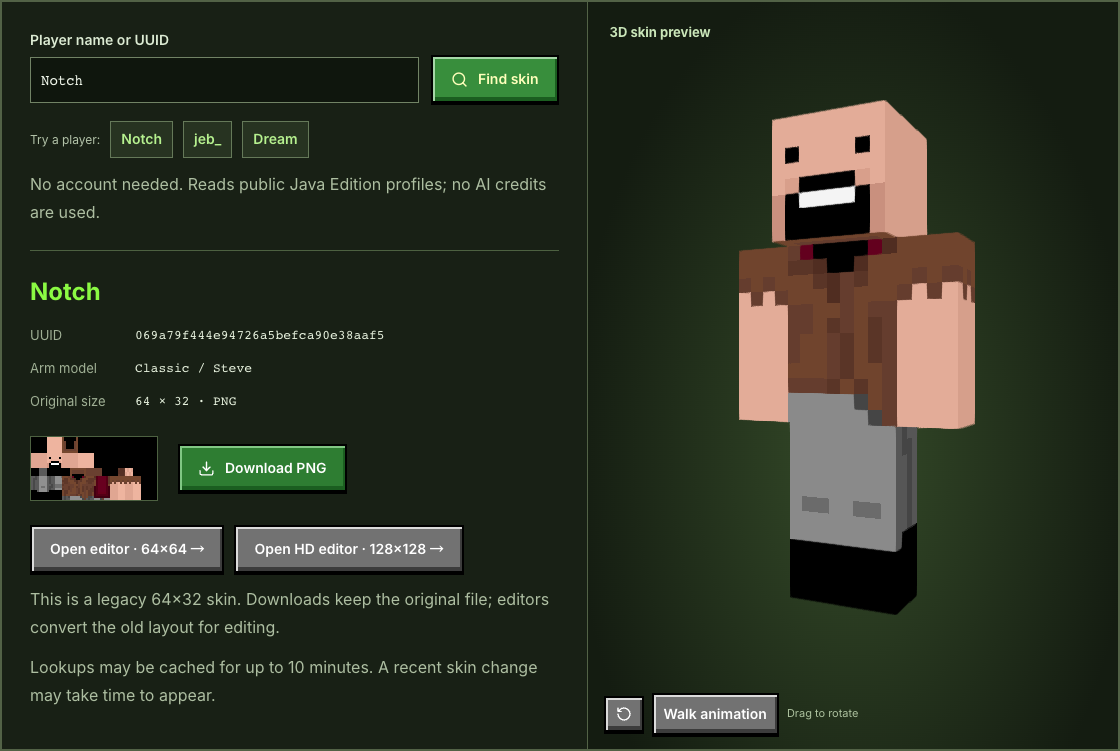
Il 10 novembre 2026 l’applicazione ha interrogato i servizi pubblici Mojang. Notch ha restituito UUID 069a79f444e94726a5befca90e38aaf5, braccia Classic e texture 64×32. La stessa UUID con trattini ha trovato lo stesso profilo. I byte della PNG scaricata corrispondevano alla texture originale; non abbiamo etichettato il file vecchio come 64×64.
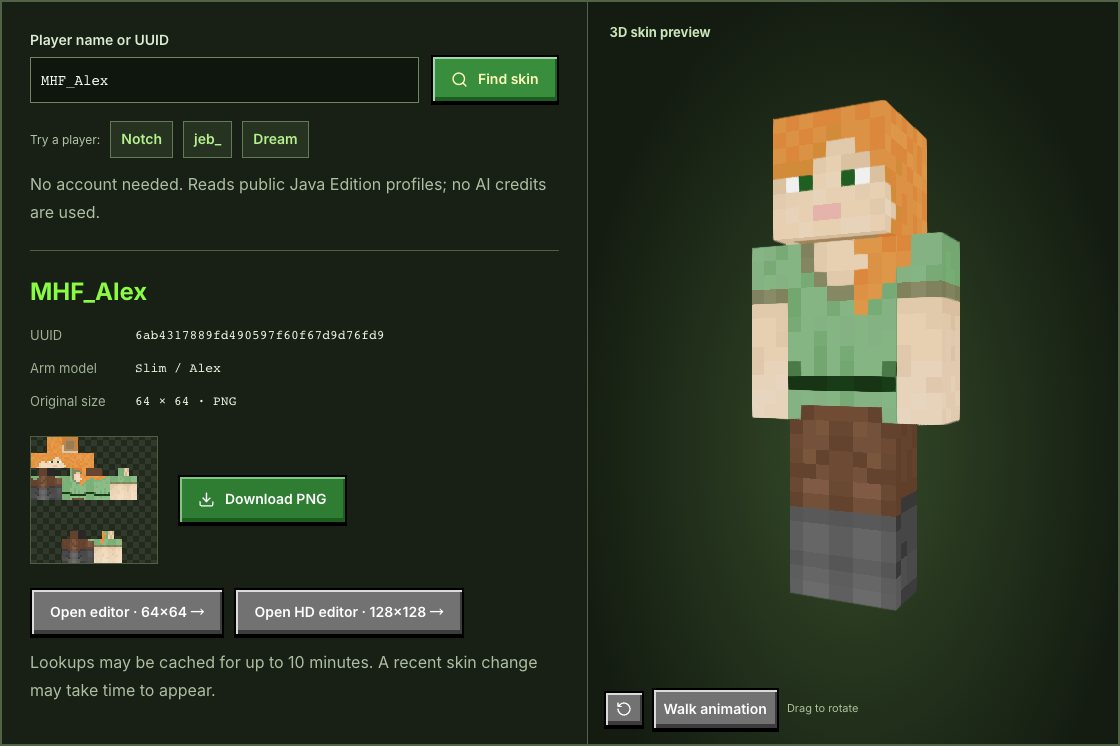
MHF_Alex ha restituito UUID 6ab4317889fd490597f60f67d9d76fd9, braccia Slim e PNG 64×64. Sono osservazioni di quel giorno, non garanzie sui futuri cambi di skin. Le schermate conservano l’interfaccia inglese dei test.
Controllare il file e scegliere l’editor
Classic ha braccia più larghe di Slim. Mantieni il modello giusto per evitare pixel spostati. La guida ufficiale Minecraft descrive la PNG come una texture distesa intorno al modello, non un ritratto.
L’editor standard converte il vecchio formato 64×32 per modificarlo; il download conserva l’originale. HD ingrandisce una sorgente compatibile in una texture 128×128 separata. Ingrandire non inventa dettagli né garantisce compatibilità. Ogni editor salva la propria bozza nel browser. Trasferisci le modifiche scaricando e importando la PNG; cambiare pagina non basta.
Risultati assenti, vecchi o non disponibili
Se il giocatore non compare, controlla ortografia e nome attuale o usa la UUID nota. Un profilo valido può non avere una texture personalizzata. La nostra cache dura fino a dieci minuti; Minecraft può conservare altri dati. Attendi prima di riprovare in caso di guasti o richieste limitate.
L’identificatore passa dal nostro endpoint ai servizi pubblici Mojang. Cercare non accede all’account, non cambia skin e non richiede IA. Conserva le PNG importanti e rispetta i diritti dell’autore quando condividi.
Creare un personaggio originale
Usa il generatore da foto per un ritratto o quello da testo per una descrizione inglese. Controlla l’anteprima, genera la skin e rifinisci i pixel. L’IA richiede account e crediti e produce attualmente 64×64. Ricerca pubblica e modifica manuale sono gratuite. Leggi la guida all’importazione di foto se non sai quale file usare.
Se Mojang rifiuta o non può servire una richiesta dalla rete edge, possiamo usare la cache pubblica dei profili PlayerDB. Nome o UUID vengono inviati al servizio; il suo skin può aggiornarsi più lentamente.