
Minecraft Skin Finder: znajdź skin po nazwie lub UUID
Znajdź skin Minecraft po nazwie lub UUID, porównaj Classic i Slim, pobierz oryginalną PNG i wybierz edytor do własnych poprawek.
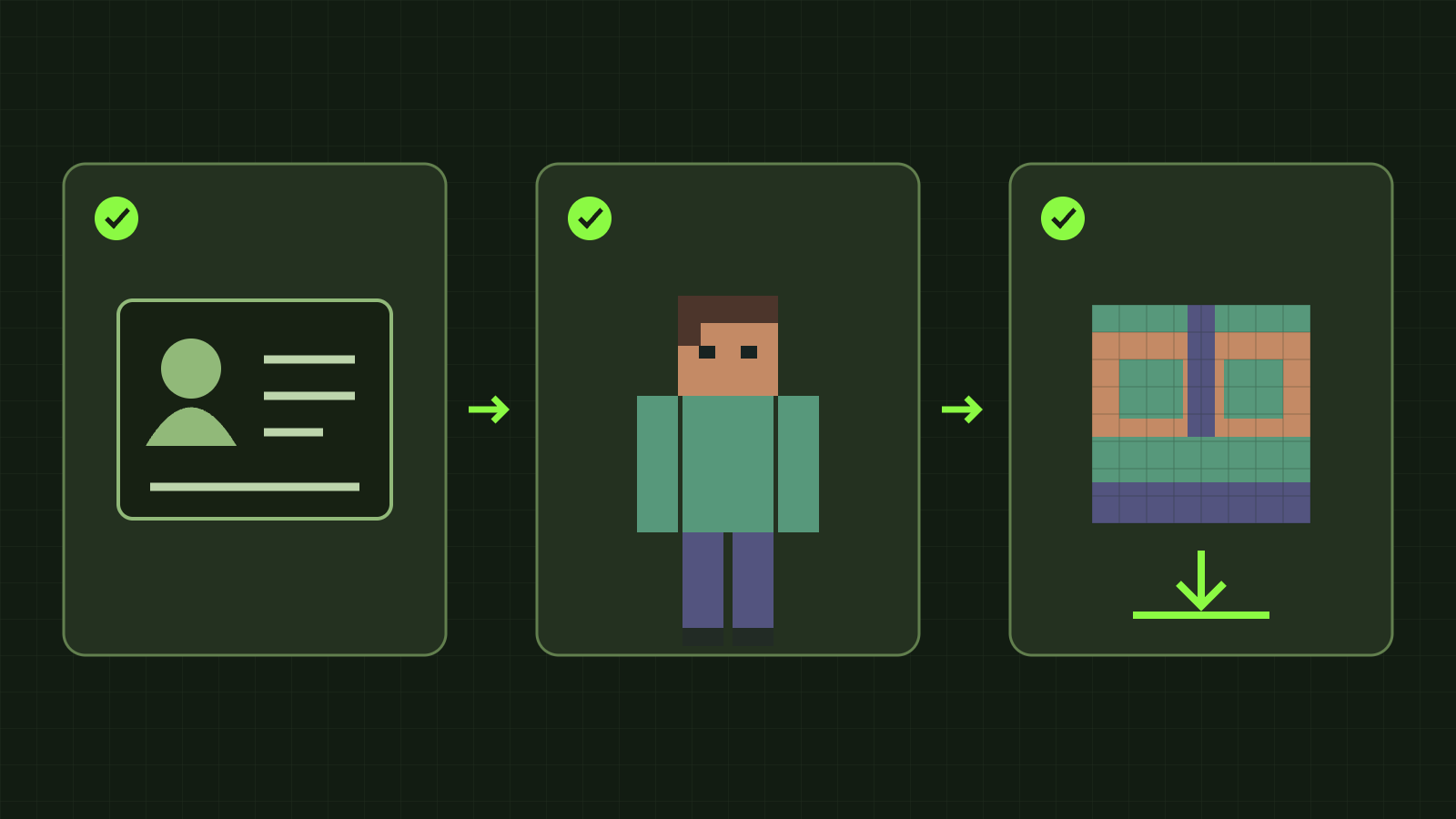
Minecraft skin finder pobiera aktualny skin publicznego profilu Java Edition, gdy znasz nazwę lub UUID gracza. Otwórz naszą wyszukiwarkę skinów, sprawdź tożsamość i podgląd 3D, a następnie pobierz oryginalną PNG lub otwórz edytor. Hasło Minecraft i kredyty generowania nie są potrzebne.
Sam zrzut ekranu to inny punkt wyjścia. Narzędzie nie rozpoznaje graczy ze zdjęć, nie przeszukuje wszystkich wzorów i nie udostępnia pełnej historii. Postać na podstawie własnego zdjęcia utworzysz w generatorze AI ze zdjęcia.
Znajdowanie aktualnego skina
- Wpisz aktualną nazwę Java, np.
Notch, lub pełne UUID. Działają warianty ze standardowymi myślnikami i bez nich. - Uruchom wyszukiwanie i sprawdź nazwę oraz UUID. Dawna nazwa może dziś wskazywać inne konto.
- Obróć postać i obejrzyj plecy, rękawy i buty, także podczas chodzenia.
- Pobierz PNG albo otwórz standardowy edytor. Edytor HD 128×128 wybieraj dla zgodnego środowiska.
UUID jest trwałym identyfikatorem konta. Gamertagi Xbox, XUID Bedrock i tożsamości serwerów offline nie są UUID Java. Dowolne adresy obrazów nie są przyjmowane.
Wyniki rzeczywistych testów
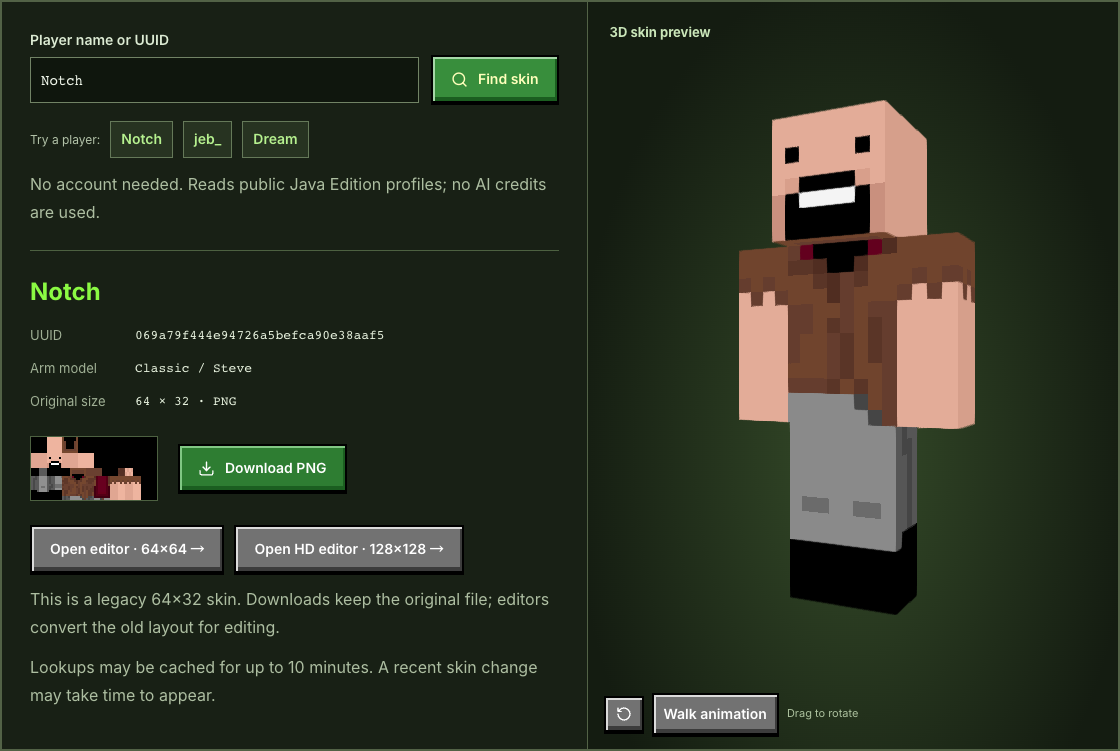
10 listopada 2026 r. aplikacja odpytała publiczne usługi Mojang. Notch zwrócił UUID 069a79f444e94726a5befca90e38aaf5, ramiona Classic i teksturę 64×32. To samo UUID z myślnikami wskazało ten sam profil. Bajty pobranej PNG odpowiadały oryginalnej teksturze; starego pliku nie oznaczyliśmy jako 64×64.
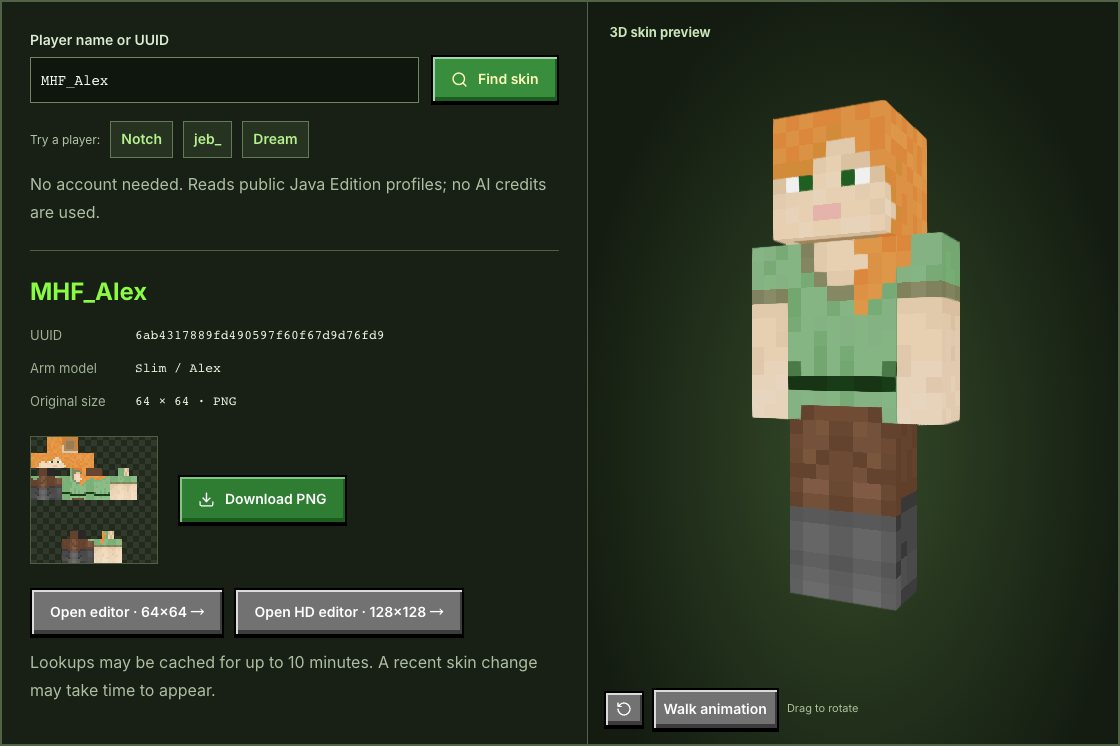
MHF_Alex zwrócił UUID 6ab4317889fd490597f60f67d9d76fd9, ramiona Slim i PNG 64×64. To obserwacje z danego dnia, a gracze mogą zmienić skin. Zrzuty zachowują angielski interfejs testów.
Sprawdzenie pliku i wybór edytora
Classic ma szersze ramiona niż Slim. Zachowaj właściwy model, by uniknąć przesunięcia pikseli. Oficjalny poradnik Minecraft opisuje PNG jako rozwiniętą teksturę modelu, nie portret postaci.
Standardowy edytor przekształca starsze 64×32 do edycji, ale pobieranie zachowuje oryginał. HD powiększa zgodne źródło do osobnej tekstury roboczej 128×128. To nie tworzy nowych detali ani nie gwarantuje zgodności. Każdy edytor zapisuje własny szkic w przeglądarce. Przenieś poprawki przez pobranie i import PNG; samo przejście na inną stronę nie wystarcza.
Brak wyniku, stary skin lub awaria
Jeśli gracz nie został znaleziony, sprawdź pisownię i aktualną nazwę albo użyj znanego UUID. Prawidłowy profil może nie mieć własnej tekstury. Nasza pamięć podręczna działa do dziesięciu minut; Minecraft też może przechowywać dane. Przy awarii lub ograniczeniu zapytań poczekaj przed kolejną próbą.
Identyfikator przechodzi przez nasz endpoint do publicznych usług Mojang. Wyszukiwanie nie loguje do konta, nie zmienia skina i nie wywołuje AI. Zachowuj ważne PNG i szanuj prawa autora podczas udostępniania.
Własna postać zamiast gotowego skina
Użyj generatora ze zdjęcia dla portretu lub generatora z tekstu dla angielskiego opisu. Sprawdź podgląd, wygeneruj skin i popraw piksele. AI wymaga konta i kredytów, a obecnie daje 64×64. Publiczne wyszukiwanie i ręczna edycja są darmowe. Poradnik importu zdjęć pomoże wybrać plik.
Jeśli Mojang odrzuca żądanie z sieci brzegowej lub nie może odpowiedzieć, możemy użyć publicznej pamięci podręcznej profili PlayerDB. Nazwa lub UUID trafia do tej usługi; jej skin może aktualizować się wolniej.