
Minecraft Skin Finder: encontre skins por nome ou UUID
Encontre uma skin Minecraft pelo nome ou UUID, compare Classic e Slim, transfira a PNG original e escolha o editor certo para personalizar.
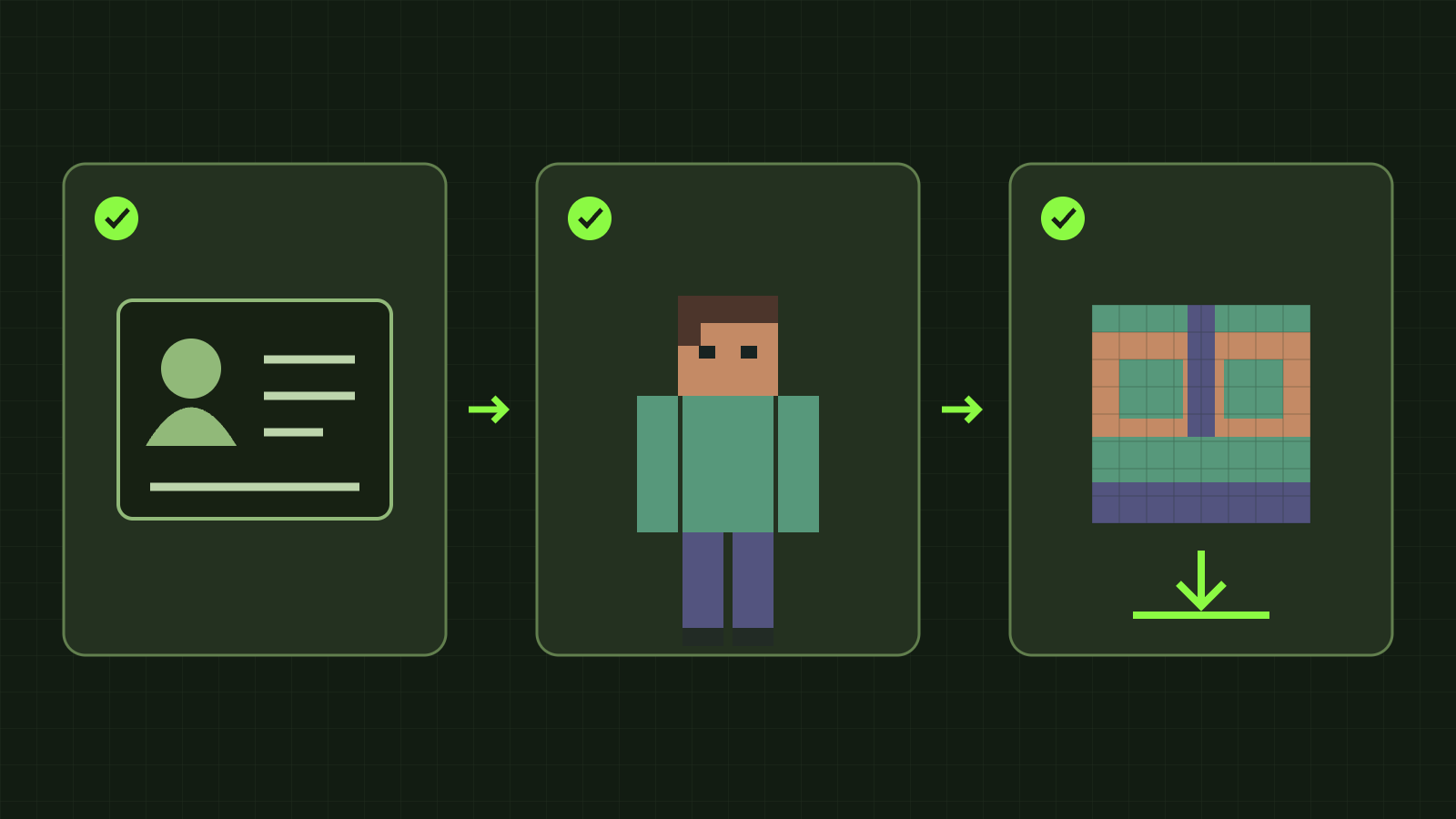
Um Minecraft skin finder obtém a skin atual de um perfil público Java Edition quando é conhecido o nome ou a UUID. Abra nosso pesquisador de skins, confira a identidade e a pré-visualização 3D e transfira a PNG original ou abra um editor. Não precisa de senha Minecraft nem créditos de geração.
Uma captura de ecrã é outro ponto de partida. A ferramenta não identifica jogadores pela imagem nem oferece todos os desenhos ou um histórico completo. Para criar um personagem inspirado na sua fotografia, use o gerador de IA por fotografia.
Encontrar a skin atual do jogador
- Digite o nome Java atual, como
Notch, ou a UUID completa. Funcionam os formatos com e sem hífens habituais. - Faça a pesquisa e confira nome e UUID: um nome antigo pode pertencer hoje a outra conta.
- Gire o personagem para ver costas, mangas e sapatos, também com a caminhada.
- Transfira a PNG ou abra o editor normal. Escolha o editor HD 128×128 somente para destinos compatíveis.
A UUID identifica a conta de forma permanente. Gamertags Xbox, XUIDs Bedrock e identidades de servidores offline não são UUIDs Java. URLs arbitrárias de imagens não são aceitas.
O que os testes reais retornaram
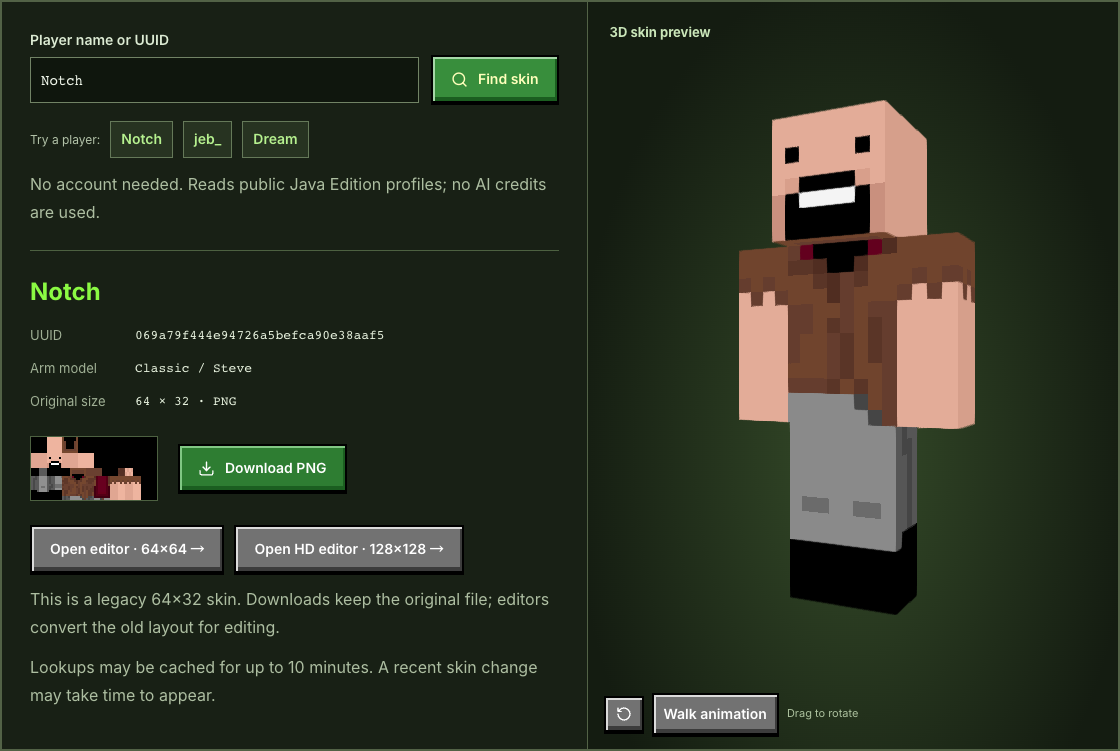
Em 10 de novembro de 2026, o aplicação consultou serviços públicos Mojang. Notch retornou UUID 069a79f444e94726a5befca90e38aaf5, braços Classic e textura 64×32. A mesma UUID com hífens encontrou o mesmo perfil. Os bytes da PNG transferida coincidiram com a textura original; não rotulamos esse ficheiro antigo como 64×64.
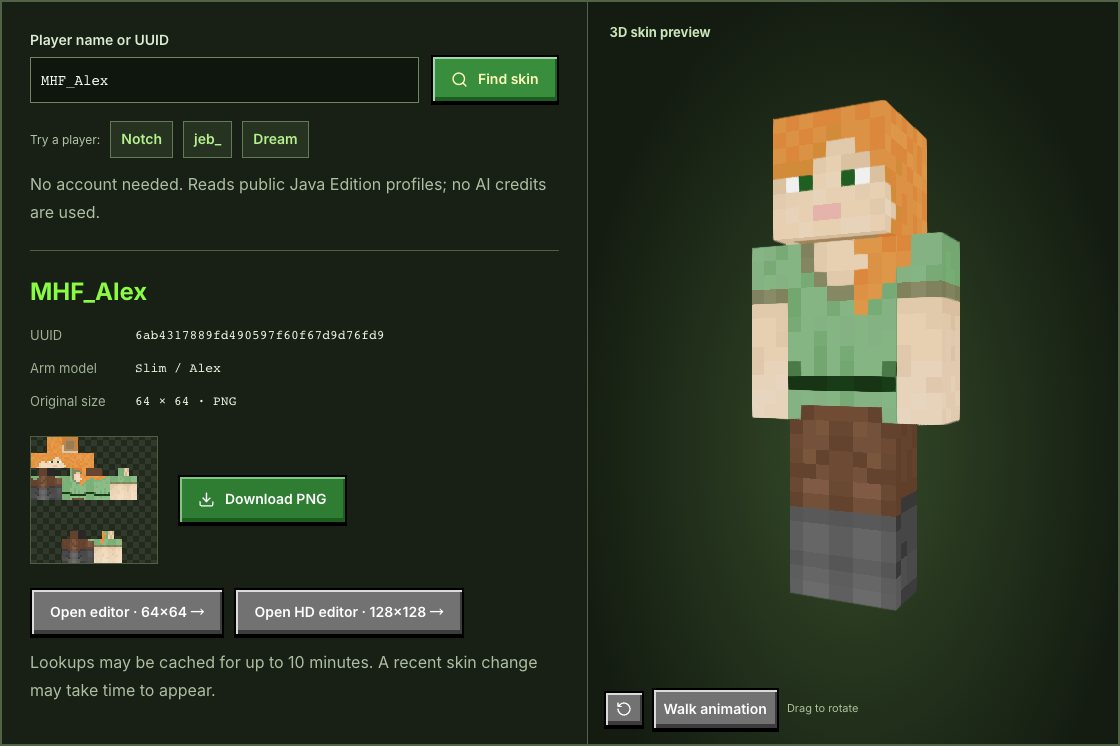
MHF_Alex retornou UUID 6ab4317889fd490597f60f67d9d76fd9, braços Slim e PNG 64×64. São observações daquela data; jogadores podem trocar de skin. As capturas mantêm a interface inglesa usada nos testes.
Conferir o ficheiro e escolher editor
Classic tem braços mais largos que Slim. Mantenha o modelo correto para evitar pixels deslocados. O guia oficial Minecraft explica que a PNG é uma textura aberta ao redor do modelo, não um retrato.
O editor normal converte o formato antigo 64×32 para editar; o download preserva o original. HD amplia uma fonte compatível para uma textura de trabalho 128×128 separada. Ampliar não inventa detalhes nem garante compatibilidade. Cada editor guarda seu rascunho no navegador. Transfira mudanças transferindo e importando a PNG; trocar de página não basta.
Resultado ausente, antigo ou indisponível
Se o jogador não aparecer, confira a grafia e o nome atual ou use a UUID conhecida. Um perfil válido pode não ter textura própria. Nosso cache dura até dez minutos; o Minecraft também pode armazenar dados. Aguarde antes de tentar novamente se houver falha ou limite de solicitações.
O identificador passa pelo nosso endpoint e pelos serviços públicos Mojang. Buscar não entra na conta, não troca a skin nem solicita IA. Guarde PNGs importantes e respeite os direitos do criador ao compartilhar.
Criar seu próprio personagem
Use o gerador por fotografia para retratos ou o gerador por texto para uma descrição em inglês. Confira a pré-visualização, gere a skin e refine os pixels. A IA exige conta e créditos e atualmente produz 64×64. Pesquisa pública e edição manual são gratuitas. O guia de importação de fotografias ajuda a escolher o ficheiro.
Se o Mojang recusar ou não conseguir responder a um pedido da rede de distribuição, podemos usar a cache pública de perfis do PlayerDB. O nome ou UUID é enviado a esse serviço; a atualização da skin pode demorar mais.