
Foto in einen Minecraft Skin-Editor importieren: So geht’s
Foto zuerst umwandeln oder Skin-PNG direkt importieren? Anleitung zu Minecraft-Skins, Dateimaßen, HD-Editor und typischen Importproblemen.
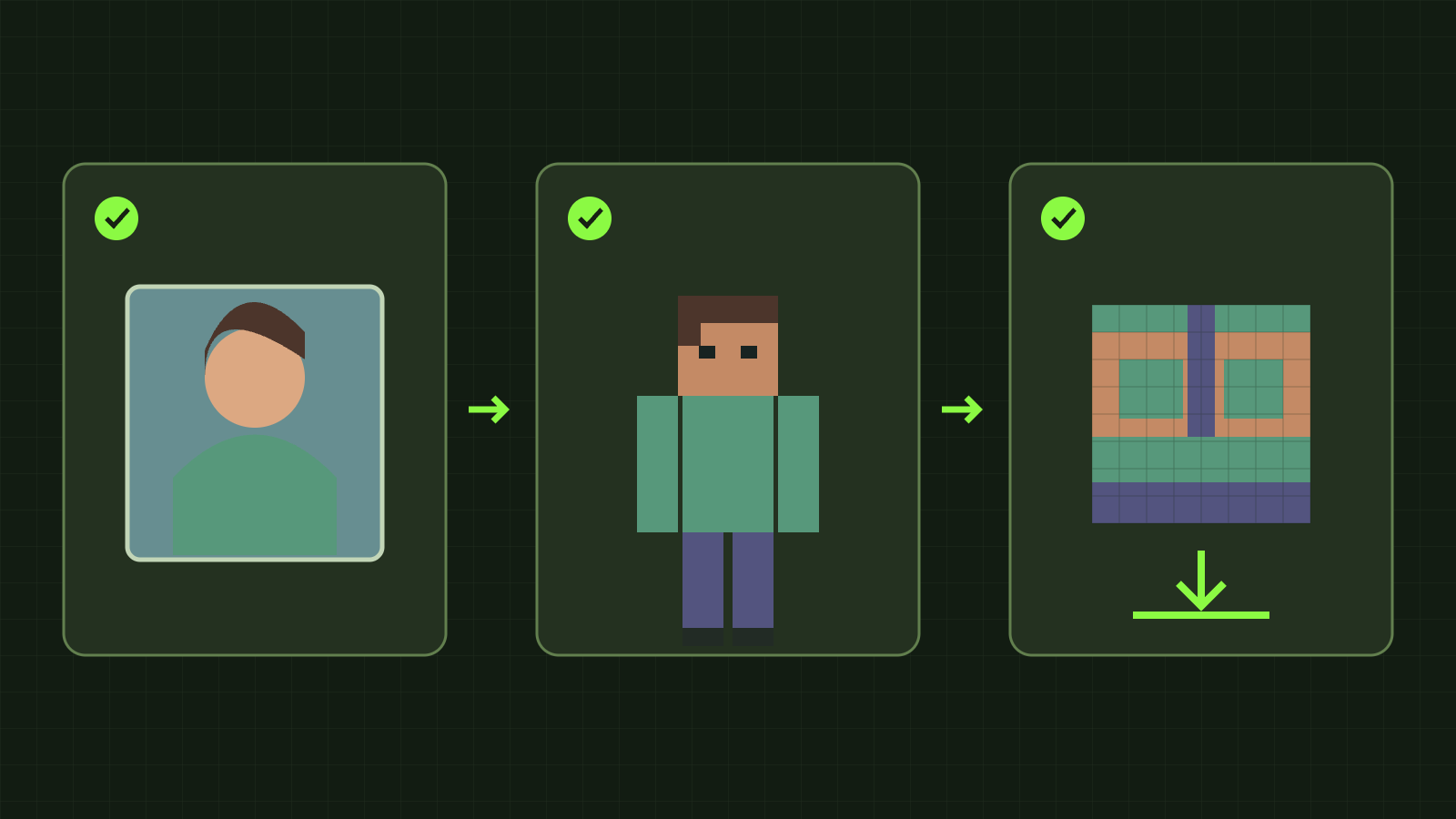
Beim Fotoimport in einen Minecraft Skin-Editor zählt die Bildart: Der Editor braucht eine aufgefaltete Skin-Textur. Ein Selfie oder eine Illustration muss zuerst in einen Skin umgesetzt werden. Die Dateiendung PNG oder eine Verkleinerung auf 64×64 ordnet die Pixel noch nicht den Körperflächen zu.
Eine vorhandene Textur öffnest du im Skin-Editor. Ein normales Foto gehört in den Foto-KI-Generator, danach bearbeitest du den erzeugten Skin. Der offizielle Minecraft-Leitfaden erläutert die aufgefaltete PNG.
Den passenden Eingang wählen
- Foto, Selfie oder Figurenzeichnung: Foto-Generator verwenden; nur eigene oder erlaubte Bilder hochladen.
- 64×64-Skin-PNG: Standardeditor öffnen und passende Classic- oder Slim-Arme wählen.
- Alte 64×32-PNG: Der Standardeditor wandelt das frühere Layout um.
- 128×128-Skin: HD-Editor verwenden und HD-Unterstützung des Zielsystems prüfen.
- Nur Name oder UUID vorhanden: Mit Skin Grabber die aktuelle öffentliche Java-Textur abrufen.
Maße allein beweisen keinen gültigen Skin. Auch ein quadratisches Porträt bleibt ohne richtige Flächenaufteilung ein Porträt.
Vom Foto zur editierbaren Textur
- Wähle im Foto-Generator ein klares Porträt oder Referenzbild. Gesicht und wichtige Kleidung sollten sichtbar sein; unruhige Hintergründe können die Idee verdecken.
- Prüfe die erzeugte Figur. Passe die Vorlage an, wenn Haare, Outfit oder Silhouette nicht stimmen.
- Generiere den herunterladbaren Skin. Öffne ihn im Standardeditor oder speichere und importiere die PNG.
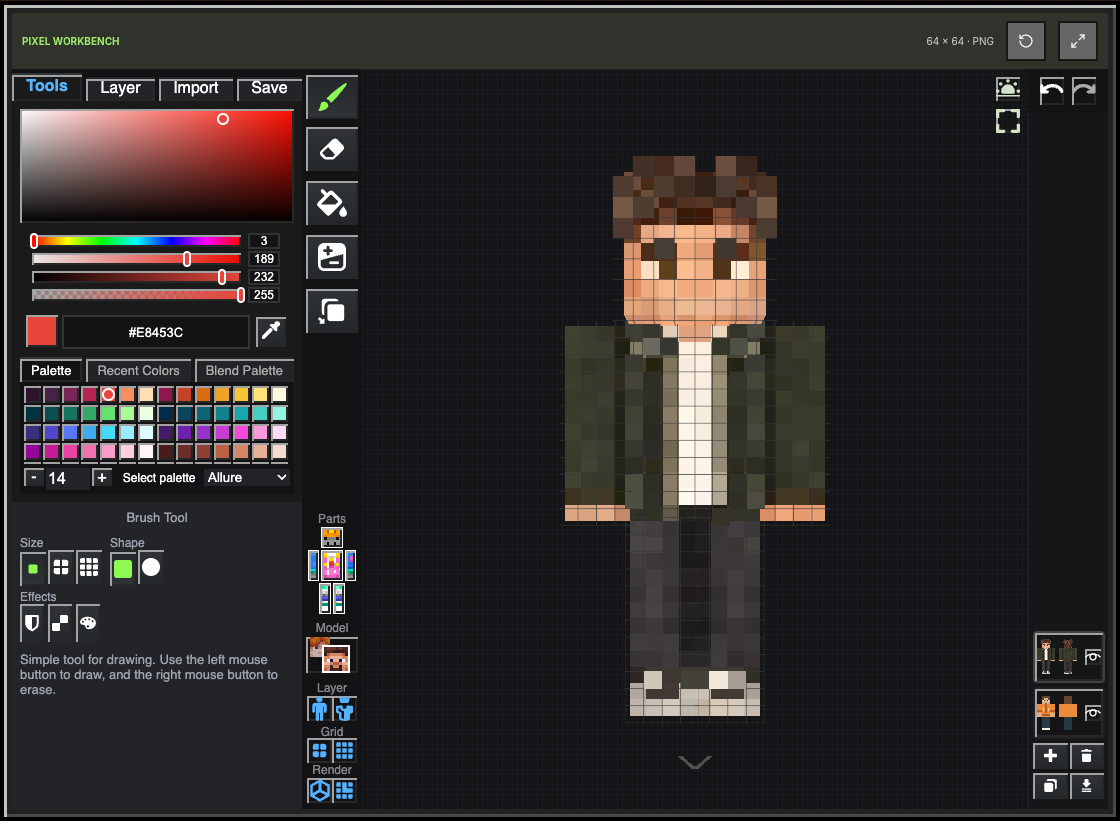
- Kontrolliere Vorderseite, Rücken, Seiten, innere Arme und Sohlen. Verbessere Nähte, Farben und äußere Ebene. Lade eine Sicherung herunter.
KI benötigt Konto und Credits und erzeugt derzeit 64×64. Upload, Figurenvorschau, Skin-Erstellung und manuelles Bearbeiten sind getrennte Schritte. Manuelle Bearbeitung ist kostenlos; ein Browserentwurf ist kein Cloud-Backup.
Was wir tatsächlich überprüft haben
Am 10. November 2026 ließ sich unser vorhandenes 1254×1254-Porträt im Foto-Upload auswählen, noch vor der Generierung. Der Standardeditor lehnte dieselbe Datei ab. Sie überschreitet auch dessen 2-MB-Grenze; daher war dies kein Test ausschließlich der Bildmaße.
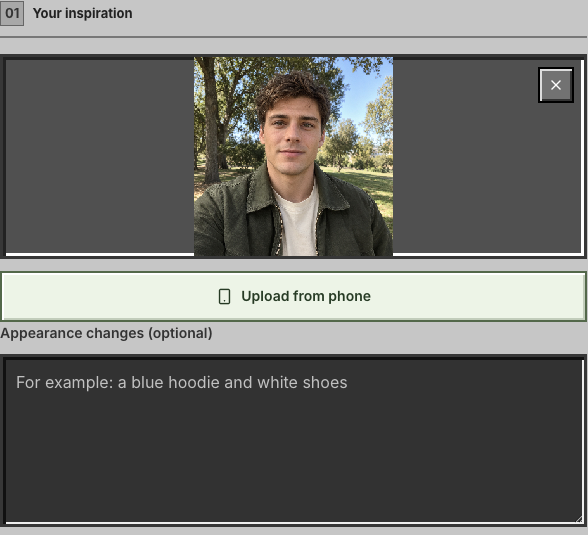
Eine separate vorhandene 64×64-Skin-Demo ließ sich importieren. Die Bilder zeigen zwei Eingangswege, kein neu erzeugtes Vorher-nachher-Paar. Für diesen Check haben wir keinen KI-Auftrag gestartet und keine Credits verbraucht. Die Screenshots stammen aus der englischen Oberfläche.
Häufige Importfehler beheben
JPG oder normales Foto öffnet nicht: Nutze den Foto-Generator. Nur die Dateiendung zu ändern baut keine Skin-Textur.
PNG wird abgelehnt: Prüfe echtes Format, Maße und Größe. Standard unterstützt geeignete 64×64- und alte 64×32-PNGs bis 2 MB; HD akzeptiert 64×64 oder 128×128 bis 2 MB. Ein Figurenscreenshot ersetzt nicht die Originaltextur.
Arme wirken falsch: Classic und Slim prüfen. Pixel fehlen scheinbar: Körper, äußere Ebene und ausgeblendete Teile kontrollieren. Änderungen fehlen nach dem Wechsel: Editoren haben getrennte Entwürfe; lade die geänderte PNG herunter und importiere sie.
Die richtige Version fürs Spiel speichern
Normale Java-Kontoskins nutzen die Standardauflösung. 128×128 braucht eine kompatible Plattform, einen Client, Mod oder ein Skinsystem. HD vergrößert 64×64 mit nächstem Nachbarn; neue Details zeichnest du selbst. Bewahre beide Versionen separat auf.
Manuelle PNG-Bearbeitung läuft im Browser. Foto-KI nutzt den separaten Upload- und Verarbeitungsablauf der Datenschutzerklärung. Wähle ein Foto oder importiere einen vorhandenen Skin.