
Minecraft Skin Finder: buscar skins por nombre o UUID
Busca una skin Minecraft por nombre o UUID, compara Classic y Slim, descarga la PNG original y elige el editor adecuado para modificarla.
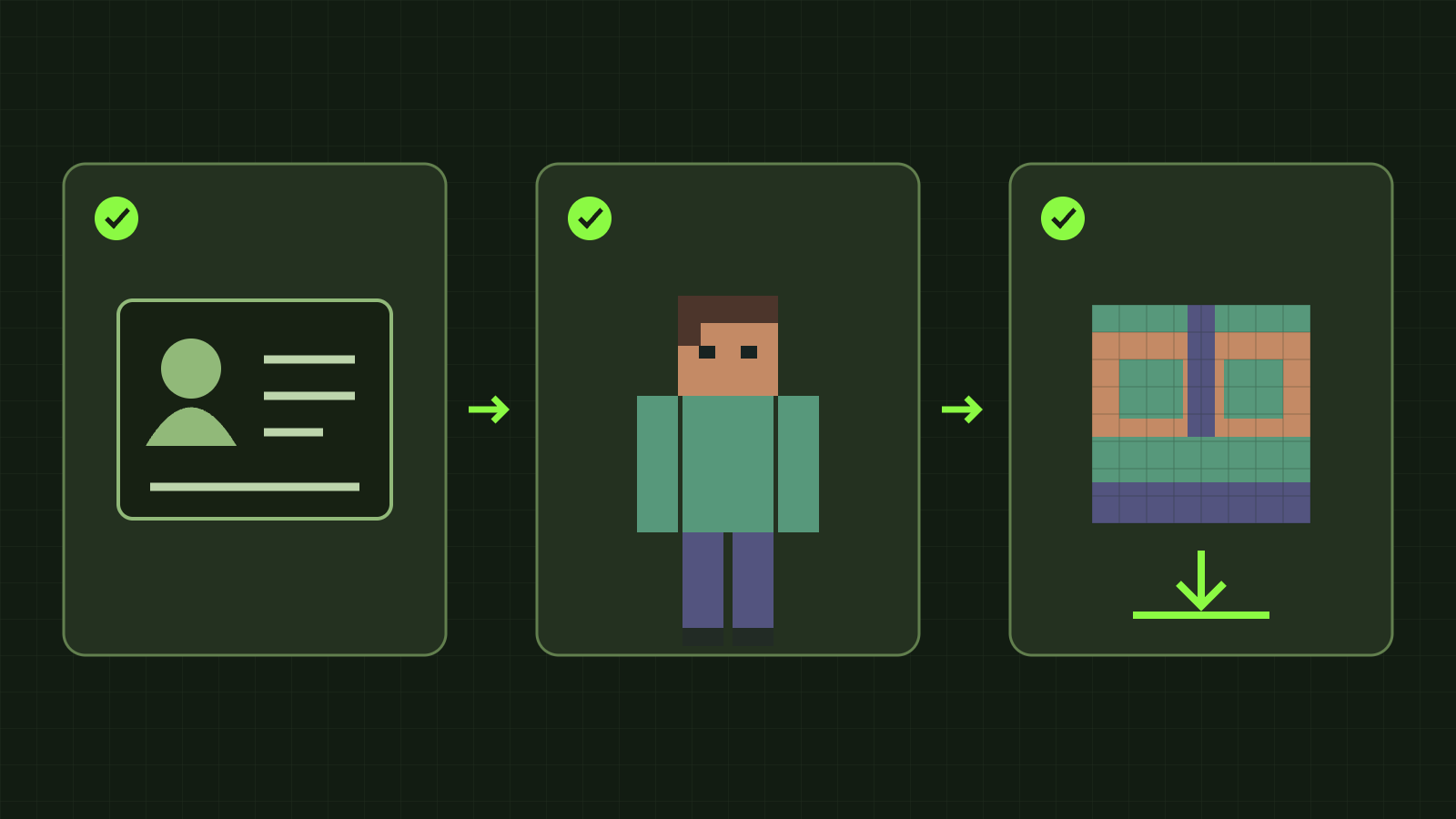
Un Minecraft skin finder obtiene la skin actual de un perfil público Java Edition si conoces el nombre o la UUID. Abre nuestro buscador de skins, revisa la identidad y la vista 3D, y descarga la PNG original o abre un editor. No necesitas contraseña de Minecraft ni créditos de generación.
Una captura de pantalla es otro punto de partida. Esta herramienta no identifica jugadores por imagen, no busca todos los diseños ni ofrece un historial completo. Para un personaje nuevo basado en tu foto, usa el generador de IA desde foto.
Encontrar la skin actual de un jugador
- Escribe el nombre Java actual, como
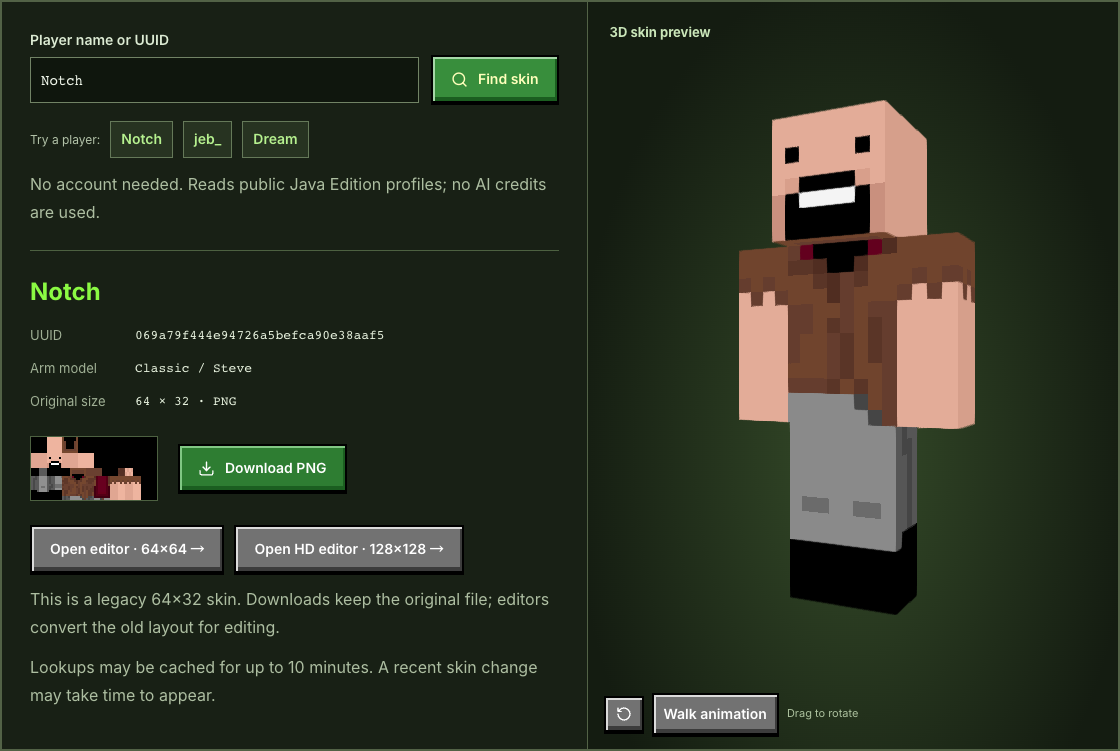
Notch, o la UUID completa. Funcionan los formatos con y sin guiones estándar. - Busca la skin y comprueba nombre y UUID: un nombre antiguo puede pertenecer a otra cuenta.
- Gira el personaje y examina espalda, mangas y zapatos, también con la animación de caminar.
- Descarga la PNG o entra al editor estándar. Elige el editor HD 128×128 solo para destinos compatibles.
La UUID es el identificador persistente de la cuenta. Gamertags Xbox, XUID Bedrock e identidades de servidores sin conexión no son UUID Java. No se admiten URL arbitrarias de imágenes.
Resultados de nuestras pruebas reales
El 10 de noviembre de 2026, la aplicación consultó servicios públicos de Mojang. Notch devolvió UUID 069a79f444e94726a5befca90e38aaf5, brazos Classic y textura 64×32. La misma UUID con guiones devolvió el mismo perfil. Los bytes de la PNG descargada coincidieron con la textura de origen; no etiquetamos el archivo antiguo como 64×64.
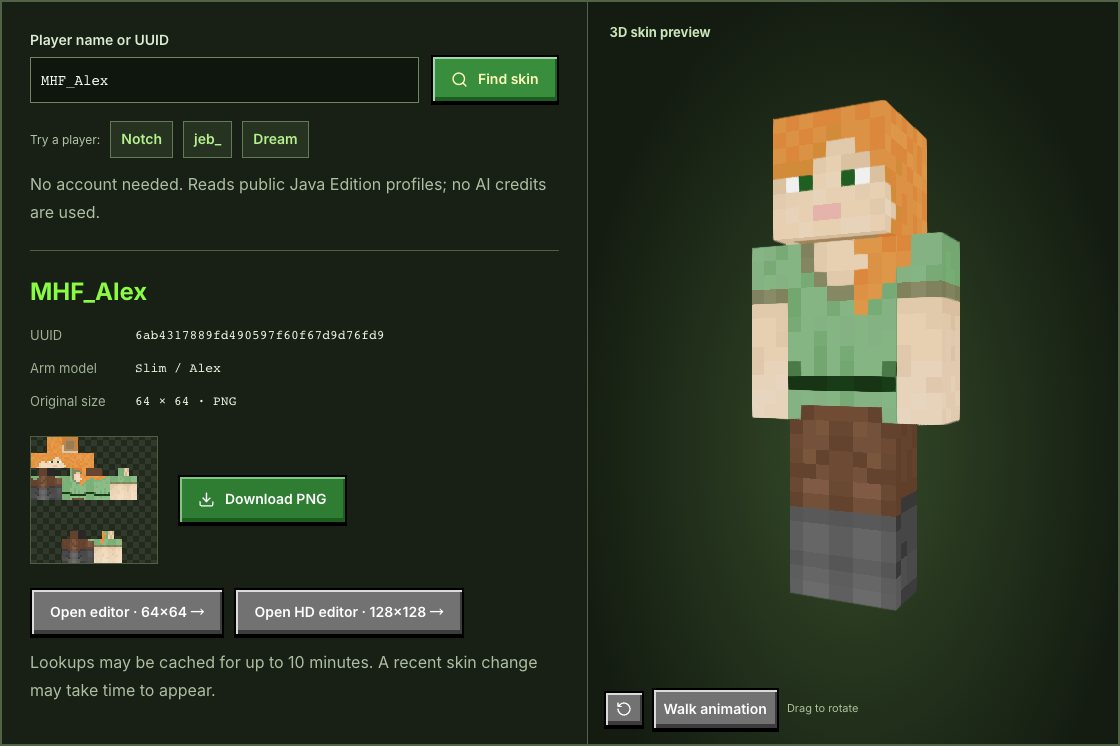
MHF_Alex devolvió UUID 6ab4317889fd490597f60f67d9d76fd9, brazos Slim y PNG 64×64. Son observaciones de esa fecha; los jugadores pueden cambiar de skin. Las capturas muestran la interfaz inglesa usada en las pruebas.
Revisar el archivo y elegir editor
Classic tiene brazos más anchos que Slim. Mantén el modelo correcto para evitar píxeles desplazados. La guía oficial de Minecraft explica que la PNG es una textura desplegada alrededor del modelo, no un retrato.
El editor estándar convierte el formato antiguo 64×32 para editar; la descarga conserva el original. HD amplía una fuente compatible a una textura de trabajo 128×128 independiente. Ampliar no inventa detalles ni garantiza compatibilidad. Cada editor guarda su borrador en el navegador. Para transferir cambios, descarga e importa la PNG; cambiar de página no basta.
Resultados ausentes, antiguos o no disponibles
Si no aparece el jugador, comprueba ortografía y nombre actual o usa una UUID conocida. Un perfil válido puede no tener textura personalizada. Nuestra caché dura hasta diez minutos; Minecraft también puede almacenar datos. Espera antes de reintentar si hay fallos o límites de solicitudes.
El identificador pasa por nuestro endpoint y los servicios públicos de Mojang. Buscar no accede a la cuenta, no cambia skins ni solicita IA. Guarda tus PNG importantes y respeta los derechos del creador al compartir.
Crear un personaje propio
Usa el generador desde foto para retratos o el generador desde texto para una descripción en inglés. Revisa la propuesta, genera la skin y ajusta los píxeles. La IA requiere cuenta y créditos y produce actualmente 64×64. La búsqueda pública y edición manual son gratuitas. Consulta la guía de importación de fotos si dudas sobre el archivo.
Si Mojang rechaza o no atiende una solicitud desde la red de borde, podemos usar la caché pública de perfiles de PlayerDB. El nombre o UUID se envía a ese servicio; su skin puede actualizarse con más demora.