
Minecraft Skin Finder: Skin per Name oder UUID finden
Minecraft-Spieler-Skins per Name oder UUID finden, Classic und Slim vergleichen, die Original-PNG herunterladen und den passenden Editor wählen.
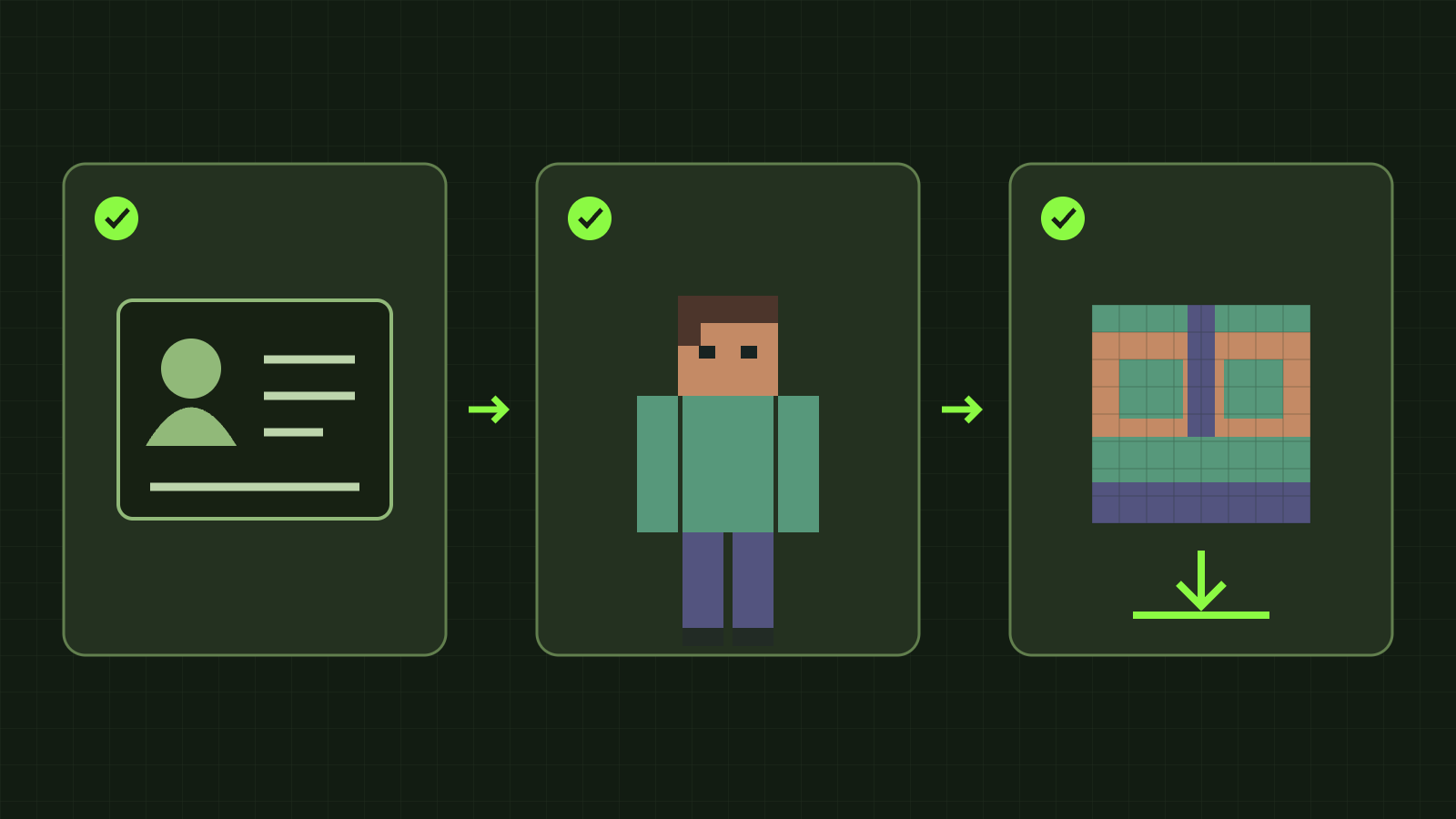
Ein Minecraft Skin Finder ruft den aktuellen Skin eines öffentlichen Java-Profils ab, wenn du Spielernamen oder UUID kennst. Öffne unseren Skin Grabber, prüfe Identität und 3D-Vorschau und lade die Original-PNG herunter oder öffne einen Editor. Minecraft-Passwort und Generierungscredits sind nicht nötig.
Ein Screenshot allein reicht für diese Suche nicht. Das Werkzeug erkennt keine Spieler anhand von Bildern und bietet weder alle Designs noch einen vollständigen Skin-Verlauf. Für eine neue Figur nach deinem Foto verwende den Foto-KI-Generator.
Den aktuellen Spieler-Skin finden
- Gib den aktuellen Java-Namen wie
Notchoder die vollständige UUID ein. UUIDs mit üblichen Bindestrichen und ohne sie funktionieren. - Wähle „Skin finden“ und prüfe Namen und UUID. Ein alter Name kann inzwischen ein anderes Konto bezeichnen.
- Drehe die Figur und kontrolliere Rücken, Ärmel und Schuhe, auch mit Laufanimation.
- Lade die PNG herunter oder nutze den Standardeditor. Der 128×128-HD-Editor ist für kompatible Zielsysteme gedacht.
Die UUID bleibt dem Konto zugeordnet. Xbox-Gamertags, Bedrock-XUIDs und Offline-Serverkennungen sind keine Java-UUIDs. Beliebige Bild-URLs lassen sich hier nicht suchen.
Ergebnisse unserer tatsächlichen Tests
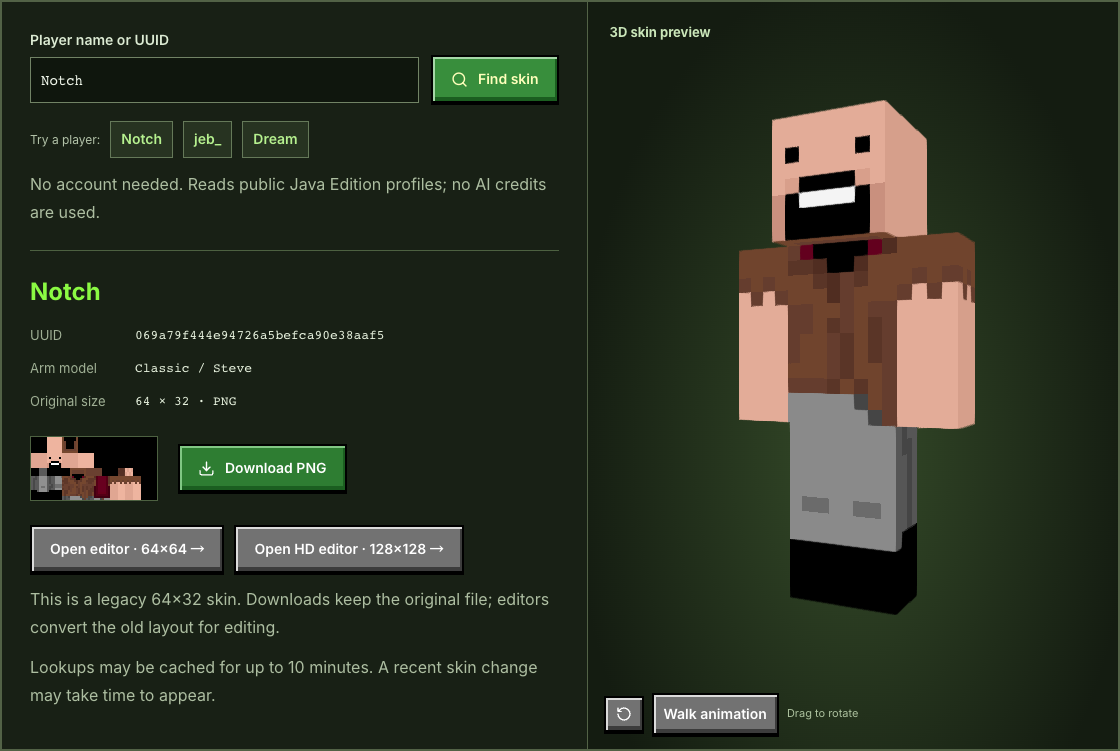
Am 10. November 2026 lieferte die Anwendung über öffentliche Mojang-Dienste für Notch die UUID 069a79f444e94726a5befca90e38aaf5, Classic-Arme und eine 64×32-Textur. Dieselbe UUID mit Bindestrichen führte zum gleichen Profil. Die heruntergeladenen PNG-Bytes entsprachen der Originaltextur; das alte Format wurde nicht als 64×64 bezeichnet.
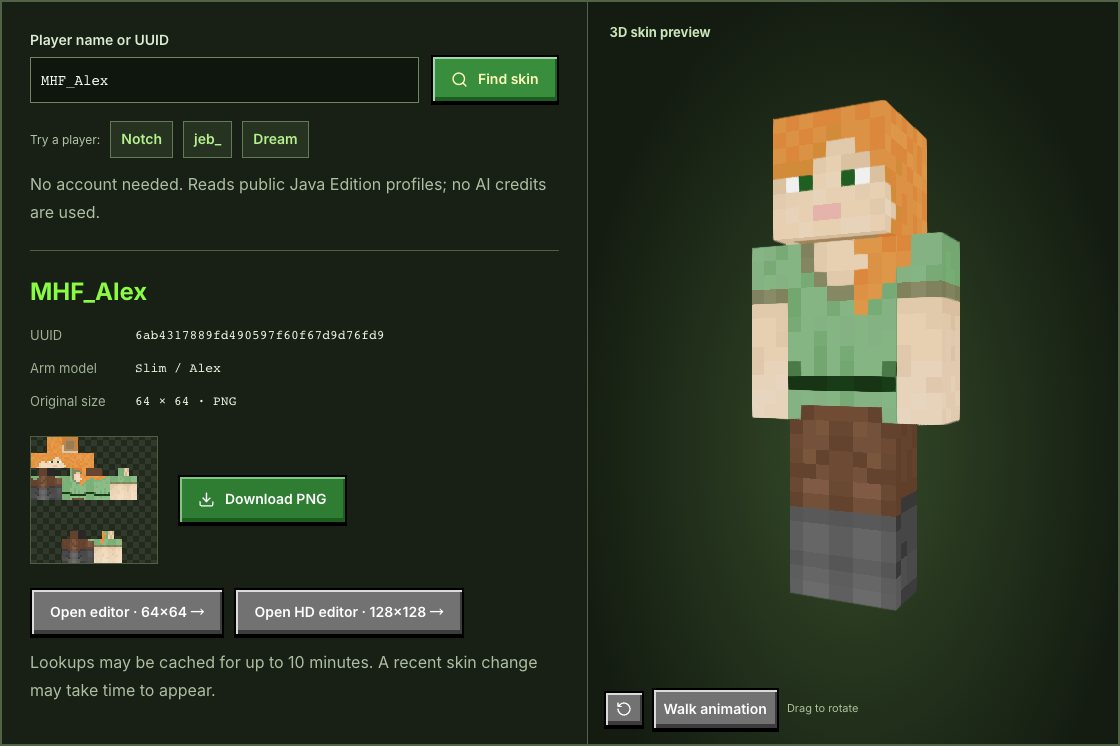
MHF_Alex lieferte UUID 6ab4317889fd490597f60f67d9d76fd9, Slim-Arme und 64×64. Das sind Beobachtungen an diesem Tag; Spieler können ihren Skin ändern. Die Screenshots zeigen die englische Testoberfläche.
Originaldatei prüfen und Editor wählen
Classic verwendet breitere, Slim schmalere Arme. Die falsche Auswahl kann Pixel verschieben. Der offizielle Minecraft-Leitfaden erklärt die flach aufgefaltete PNG, die um das Modell gelegt wird.
Der Standardeditor wandelt alte 64×32-Layouts zum Bearbeiten um; der Download behält das Original. HD vergrößert eine kompatible Quelle zu einer separaten 128×128-Arbeitsdatei. Das erfindet keine Details und garantiert keine Kompatibilität. Beide Editoren speichern eigene Browserentwürfe. Übertrage Änderungen durch PNG-Download und Import; ein Seitenwechsel reicht nicht.
Fehlende, alte oder nicht erreichbare Ergebnisse
Prüfe bei „Spieler nicht gefunden“ Schreibweise und aktuellen Namen oder nutze die bekannte UUID. Ein gültiges Profil kann keine eigene Textur besitzen. Ergebnisse bleiben bei uns bis zu zehn Minuten im Cache; Minecraft kann zusätzlich zwischenspeichern. Warte bei Störungen oder zu vielen Anfragen vor einem neuen Versuch.
Die Kennung geht an unseren Endpunkt und öffentliche Mojang-Dienste. Die Suche meldet dich nicht beim Zielkonto an, verändert keinen Skin und startet keine KI. Sichere wichtige PNGs selbst und beachte beim Teilen die Rechte des Urhebers.
Einen eigenen Charakter erstellen
Verwende den Foto-Generator für ein Porträt oder den Text-Generator für eine englische Figurenbeschreibung. Prüfe die Vorschau, generiere den Skin und verfeinere die Pixel. KI benötigt Konto und Credits und liefert derzeit 64×64. Öffentliche Suche und manuelle Bearbeitung sind kostenlos. Der Foto-Import-Leitfaden hilft bei der Dateiauswahl.
Wenn Mojang eine Anfrage aus dem Edge-Netz ablehnt oder nicht bedienen kann, nutzen wir gegebenenfalls den öffentlichen Profilcache von PlayerDB. Name oder UUID werden dorthin gesendet; dessen Skin kann langsamer aktualisiert werden.