
Importer une photo dans un éditeur de skin Minecraft
Faut-il convertir la photo ou importer directement une PNG ? Découvrez les étapes, dimensions, éditeurs et solutions aux erreurs d’import Minecraft.
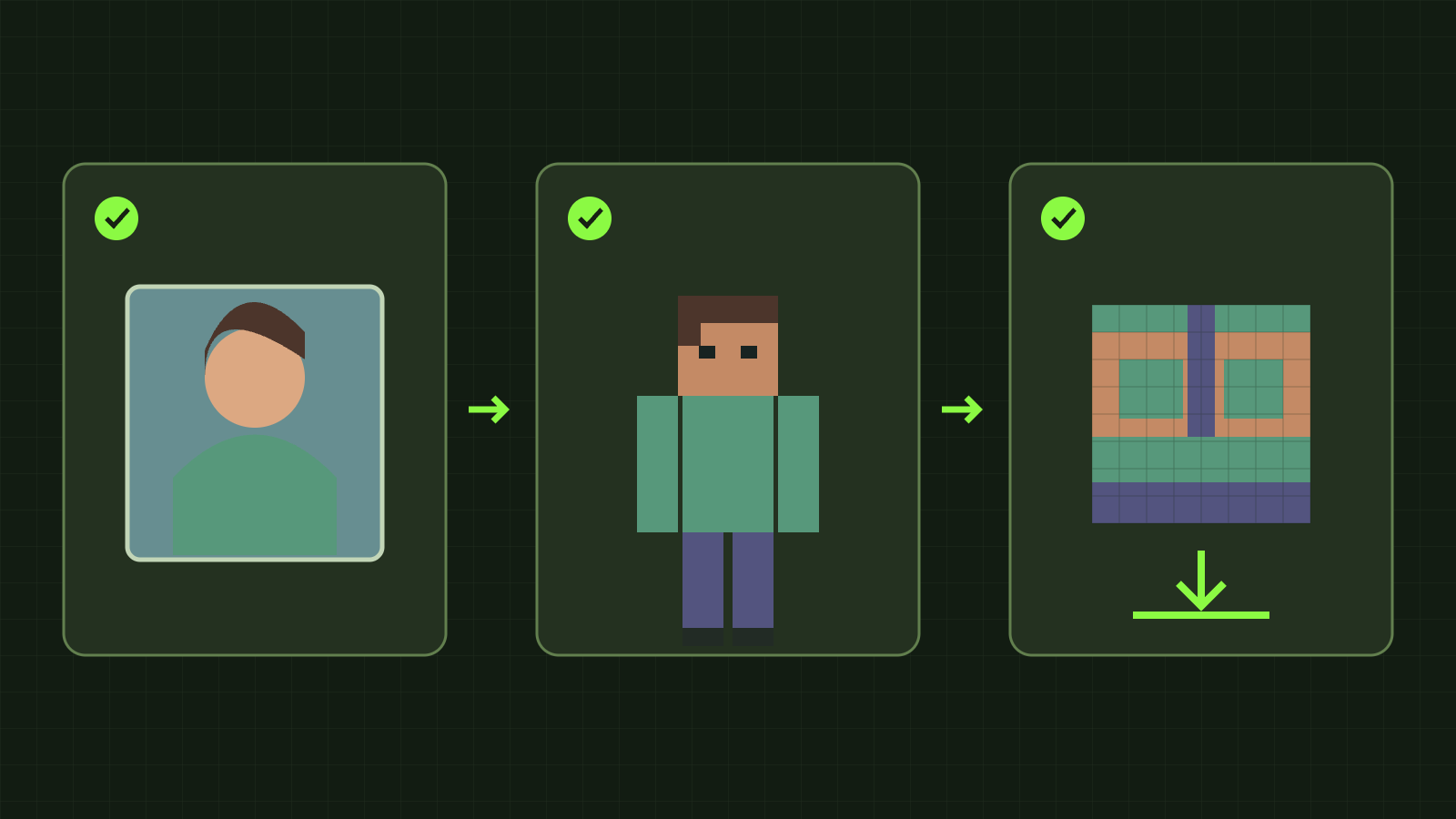
Pour importer une photo dans un éditeur de skin Minecraft, distinguez le type d’image : l’éditeur attend une texture dépliée. Un selfie ou une illustration doit d’abord devenir un skin. Renommer une photo en PNG ou la réduire à 64×64 ne répartit pas ses pixels sur les surfaces du corps.
Une texture existante va dans l’éditeur de skins. Une photo ordinaire va dans le générateur IA photo, puis vous retouchez le résultat. Le guide officiel Minecraft explique la PNG dépliée.
Choisir la bonne entrée
- Photo, selfie ou illustration : générateur photo, avec une image vous appartenant ou autorisée.
- Skin PNG 64×64 : éditeur standard avec bras Classic ou Slim correspondants.
- Ancienne PNG 64×32 : l’éditeur standard adapte sa disposition.
- Skin 128×128 : éditeur HD, après vérification de la compatibilité du système cible.
- Pseudo ou UUID seulement : Skin Grabber pour la texture publique actuelle du joueur Java.
Les dimensions ne prouvent pas qu’un fichier est un skin. Un portrait carré reste un portrait si les pixels ne suivent pas le plan de la texture.
De la photo à une texture modifiable
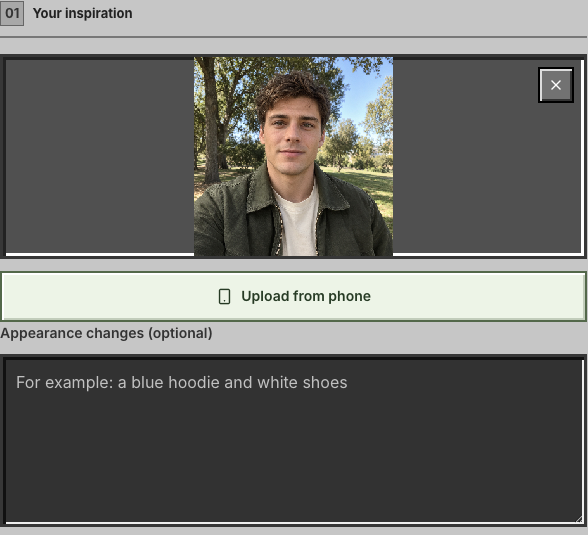
- Choisissez un portrait ou une référence nette dans le générateur photo. Rendez le visage et les vêtements importants visibles ; un fond chargé peut brouiller l’intention.
- Examinez le personnage proposé. Ajustez l’entrée si coiffure, tenue ou silhouette ne conviennent pas.
- Générez le skin téléchargeable, puis ouvrez-le dans l’éditeur standard ou enregistrez et importez sa PNG.
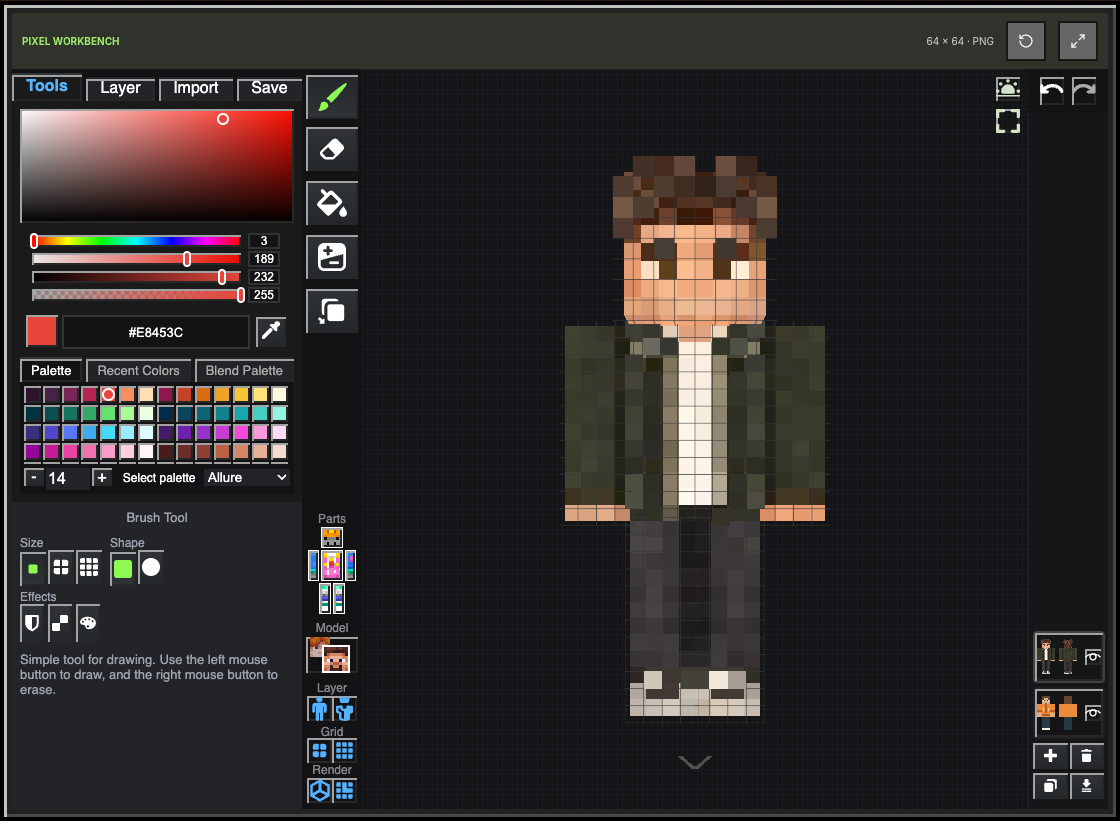
- Vérifiez face, dos, côtés, intérieur des bras et semelles. Corrigez raccords, couleurs et calque externe. Téléchargez une copie.
L’IA nécessite compte et crédits et produit actuellement 64×64. Import de photo, aperçu du personnage, génération du skin et retouche sont des étapes distinctes. La retouche manuelle est gratuite ; le brouillon du navigateur n’est pas une sauvegarde cloud.
Ce que nous avons réellement vérifié
Le 10 novembre 2026, notre portrait de démonstration existant de 1254×1254 pouvait être sélectionné dans l’interface photo, avant génération. L’éditeur standard refusait le même fichier. Celui-ci dépasse aussi la limite de 2 Mo : ce n’était donc pas un test isolant seulement les dimensions.
Une autre démonstration, une PNG de skin 64×64 existante, a été importée. Les images illustrent deux entrées, pas une nouvelle paire avant/après IA. Aucun travail de génération ni crédit n’a été utilisé pour cette vérification. Les captures conservent l’interface anglaise.
Résoudre les erreurs d’import courantes
JPG ou photo ordinaire refusée : utilisez le générateur photo. Changer seulement l’extension ne crée pas la disposition d’un skin.
PNG toujours refusée : vérifiez format réel, dimensions et taille. Le standard accepte les PNG adaptées 64×64 ou anciennes 64×32 jusqu’à 2 Mo ; le HD accepte 64×64 ou 128×128 jusqu’à 2 Mo. Une capture du personnage n’est pas sa texture originale.
Bras décalés : contrôlez Classic ou Slim. Pixels apparemment absents : inspectez corps, calque externe et parties masquées. Retouches perdues après changement : les brouillons sont séparés ; transférez par téléchargement et import PNG.
Enregistrer la version adaptée au jeu
Les skins de compte Java ordinaires utilisent la résolution standard. Le 128×128 demande une plateforme, un client, un mod ou un système compatible. Le HD agrandit le 64×64 au plus proche voisin ; vous dessinez les nouveaux détails. Gardez les deux versions séparées.
La retouche PNG manuelle reste dans le navigateur. L’IA photo suit l’envoi et le traitement décrits dans notre politique de confidentialité. Choisissez une photo ou importez un skin existant.