
Minecraft Skin Finder : trouver un skin par pseudo ou UUID
Trouvez un skin Minecraft par pseudo ou UUID, comparez Classic et Slim, téléchargez la PNG originale et choisissez le bon éditeur.
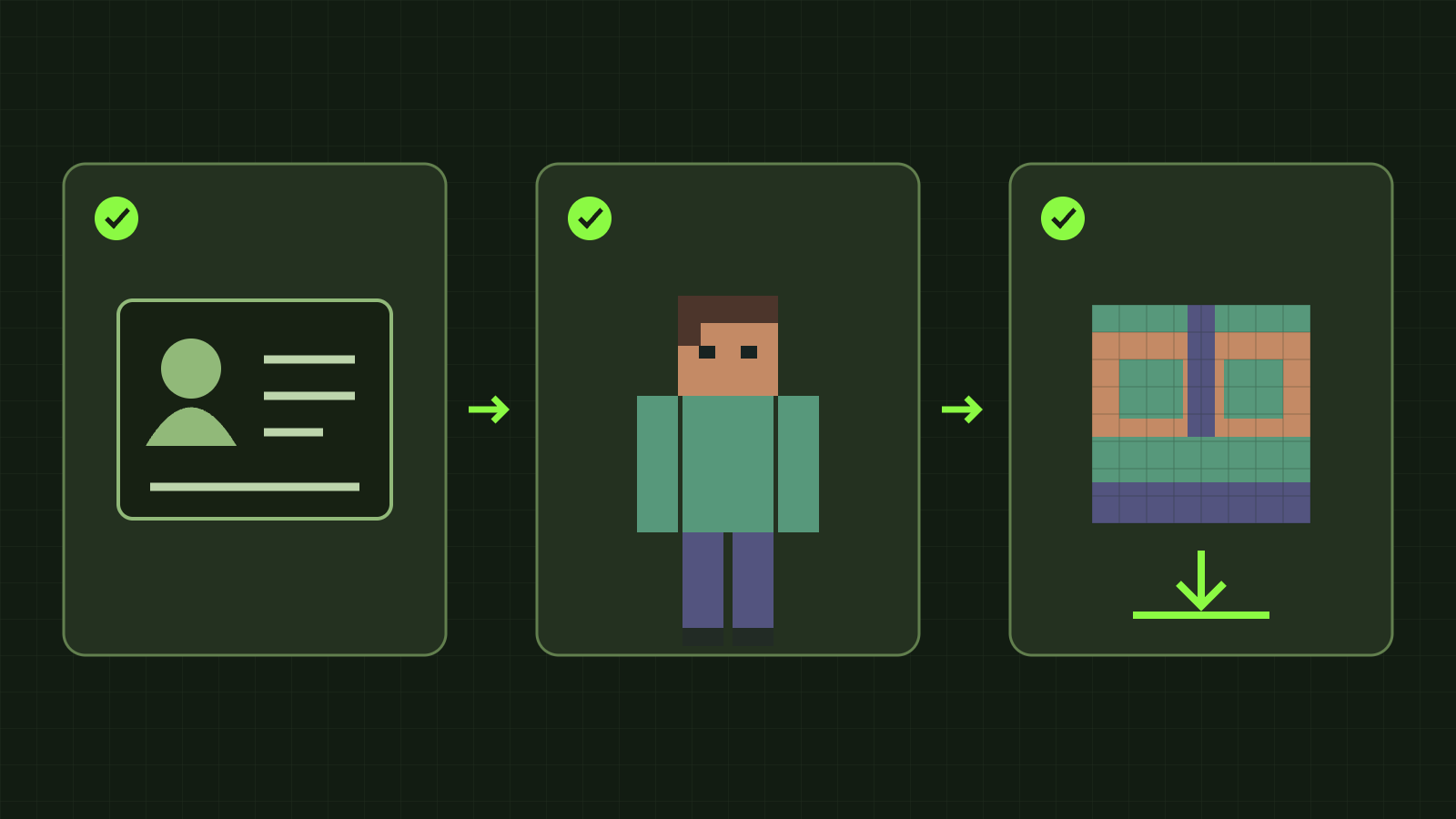
Un Minecraft skin finder retrouve le skin actuel d’un profil public Java Edition grâce au pseudo ou à l’UUID. Ouvrez notre outil de recherche de skins, vérifiez l’identité et l’aperçu 3D, puis téléchargez la PNG originale ou ouvrez un éditeur. Aucun mot de passe Minecraft ni crédit de génération n’est nécessaire.
Une capture d’écran seule ne permet pas cette recherche. L’outil ne reconnaît pas les joueurs sur image et ne fournit ni tous les modèles ni un historique complet. Pour un nouveau personnage inspiré de votre photo, utilisez le générateur IA photo.
Retrouver le skin actuel d’un joueur
- Saisissez le pseudo Java actuel, comme
Notch, ou l’UUID complète. Les tirets standards sont facultatifs. - Lancez la recherche et vérifiez pseudo et UUID : un ancien nom peut désormais désigner un autre compte.
- Tournez le personnage pour examiner dos, manches et chaussures, également avec la marche.
- Téléchargez la PNG ou ouvrez l’éditeur standard. Choisissez l’éditeur HD 128×128 pour une destination compatible.
L’UUID est l’identifiant durable du compte. Gamertags Xbox, XUID Bedrock et identités hors ligne ne sont pas des UUID Java. Les URL d’images arbitraires ne sont pas acceptées.
Résultats de nos véritables essais
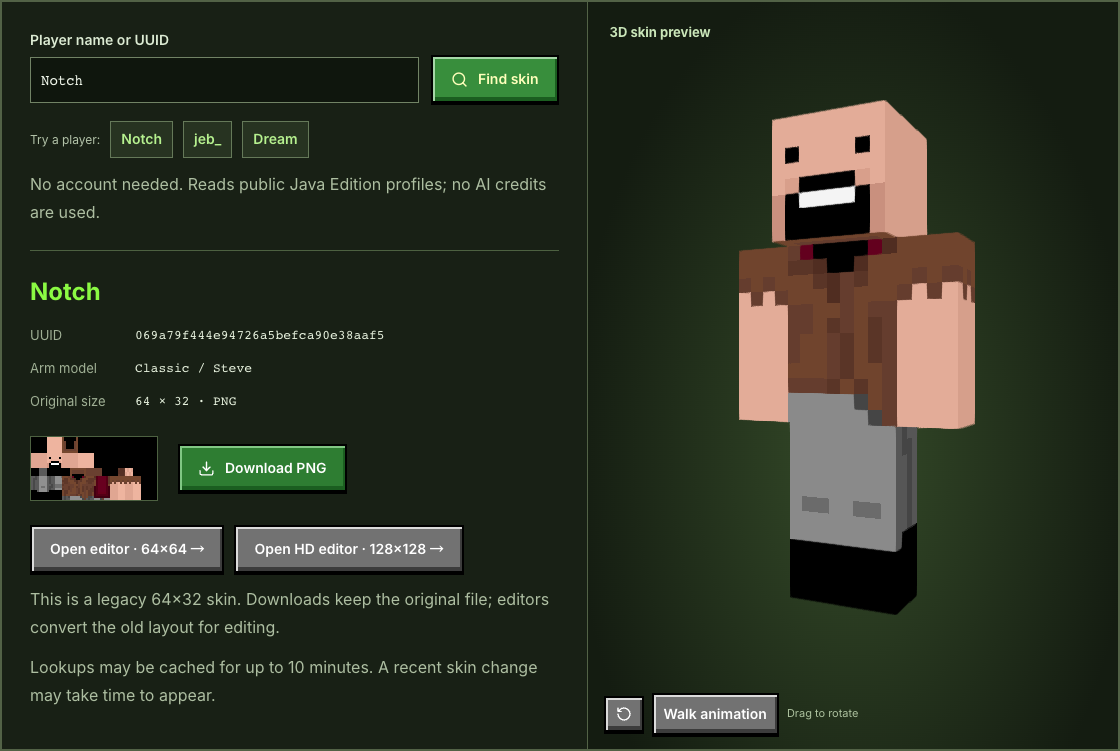
Le 10 novembre 2026, l’application a interrogé les services publics Mojang. Notch a renvoyé l’UUID 069a79f444e94726a5befca90e38aaf5, des bras Classic et une texture 64×32. La même UUID avec tirets retrouvait le même profil. Les octets de la PNG téléchargée correspondaient à la texture source ; nous n’avons pas présenté ce fichier ancien comme du 64×64.
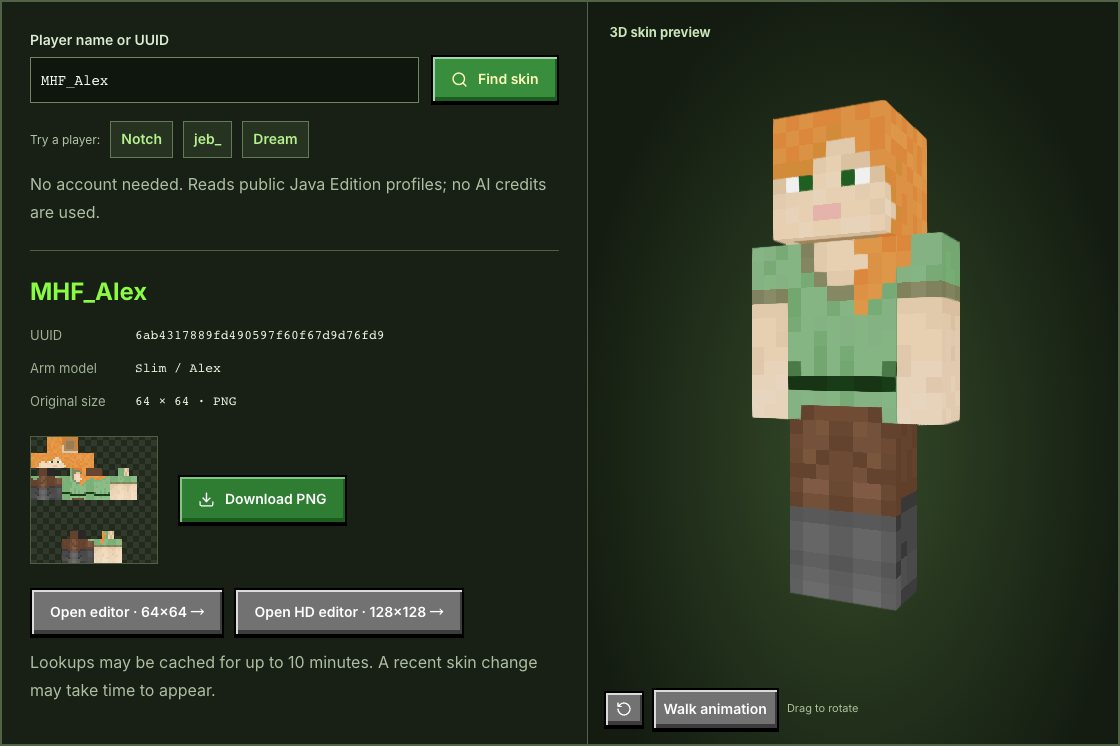
MHF_Alex a renvoyé l’UUID 6ab4317889fd490597f60f67d9d76fd9, des bras Slim et une PNG 64×64. Ces observations datées ne garantissent pas que le joueur gardera ce skin. Les captures montrent l’interface anglaise des essais.
Vérifier le fichier avant de choisir l’éditeur
Classic a des bras plus larges que Slim. Conservez le bon modèle pour éviter les pixels décalés. Le guide officiel Minecraft décrit la PNG comme une texture dépliée autour du modèle, et non un portrait.
L’éditeur standard adapte les anciens fichiers 64×32 pour la retouche ; le téléchargement garde l’original. Le HD agrandit une source compatible en une version de travail 128×128 séparée. Agrandir n’invente pas de détails et ne garantit aucune compatibilité. Chaque éditeur garde son brouillon dans le navigateur. Pour transférer vos retouches, téléchargez et importez la PNG ; changer de page ne suffit pas.
Résultats absents, anciens ou indisponibles
Si le profil est introuvable, vérifiez orthographe et pseudo actuel ou utilisez l’UUID connue. Un profil valide peut ne pas avoir de texture personnalisée. Notre cache dure jusqu’à dix minutes ; Minecraft peut aussi conserver des données. Attendez avant de réessayer en cas de panne ou de limitation des requêtes.
L’identifiant passe par notre endpoint et les services publics Mojang. La recherche n’accède pas au compte visé, ne change aucun skin et ne déclenche pas d’IA. Gardez vos PNG importantes et respectez les droits du créateur lors du partage.
Créer votre propre personnage
Utilisez le générateur photo pour un portrait ou le générateur texte pour une description en anglais. Examinez la proposition, générez le skin et retouchez les pixels. L’IA demande compte et crédits et produit actuellement du 64×64. Recherche publique et retouche manuelle sont gratuites. Consultez le guide d’import photo pour choisir votre fichier.
Si Mojang refuse ou ne peut pas traiter une requête depuis le réseau edge, nous pouvons utiliser le cache public de PlayerDB. Le pseudo ou l’UUID lui est envoyé ; son skin peut être actualisé plus tard.