
マイクラスキンエディターに写真を読み込む方法
写真の変換が先?スキンPNGなら直接読み込み?マイクラの画像形式、AI変換の手順、読み込みエラーの直し方を解説します。
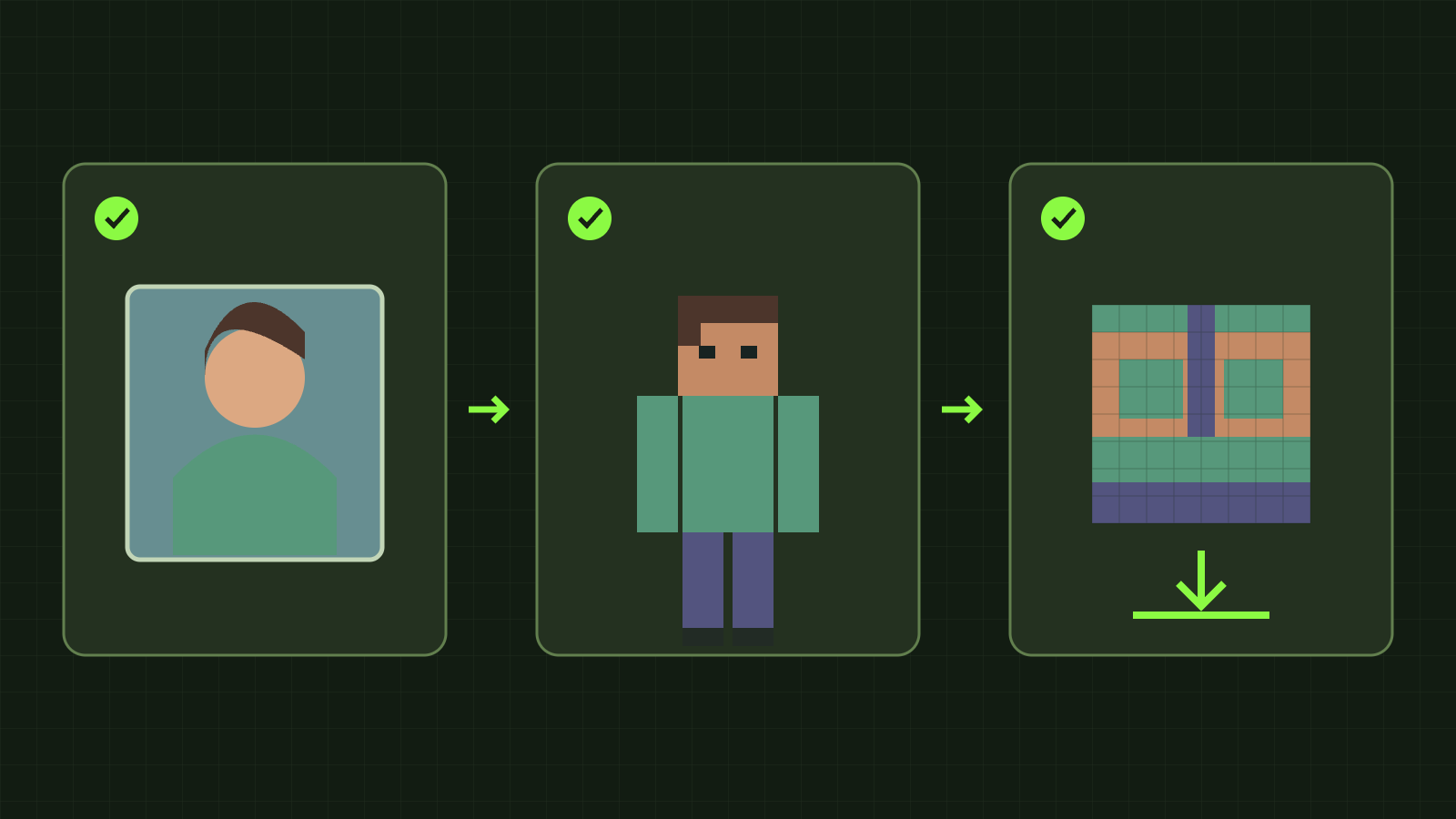
マイクラスキンエディターに写真を読み込むときは、画像の種類を確認しましょう。エディターに必要なのは展開されたテクスチャです。普通の自撮りやイラストは先にスキンへ変換する必要があります。PNGに名前を変えたり64×64に縮めたりしても、体の各面にピクセルは配置されません。
既存のテクスチャはスキンエディターへ、普通の写真は写真AI生成へ進み、生成後に編集します。Minecraft公式ガイドでもPNGの展開配置を説明しています。
画像に合う入口を選ぶ
- 写真・自撮り・イラスト: 写真生成を使用。自分の画像か使用許可のあるものだけをアップロードします。
- 64×64スキンPNG: 標準エディターで対応するClassicまたはSlimを選びます。
- 旧64×32 PNG: 標準エディターが旧配置を変換します。
- 128×128スキン: 使用先の対応を確認してHDエディターへ進みます。
- 名前かUUIDしかない: スキン検索でJavaプレイヤーの現在の公開画像を取得します。
寸法だけでは正しいスキンとは判断できません。配置が違えば、正方形の顔写真は顔写真のままです。
写真を編集できるスキンにする
- 写真生成で鮮明な顔写真や参考画像を選びます。顔と主要な服装を見せ、複雑な背景を避けると意図が伝わりやすくなります。
- キャラクター案を確認し、髪型・服装・輪郭が違う場合は入力を調整します。
- 保存可能なスキンを生成して標準エディターで開くか、PNGを保存して読み込みます。
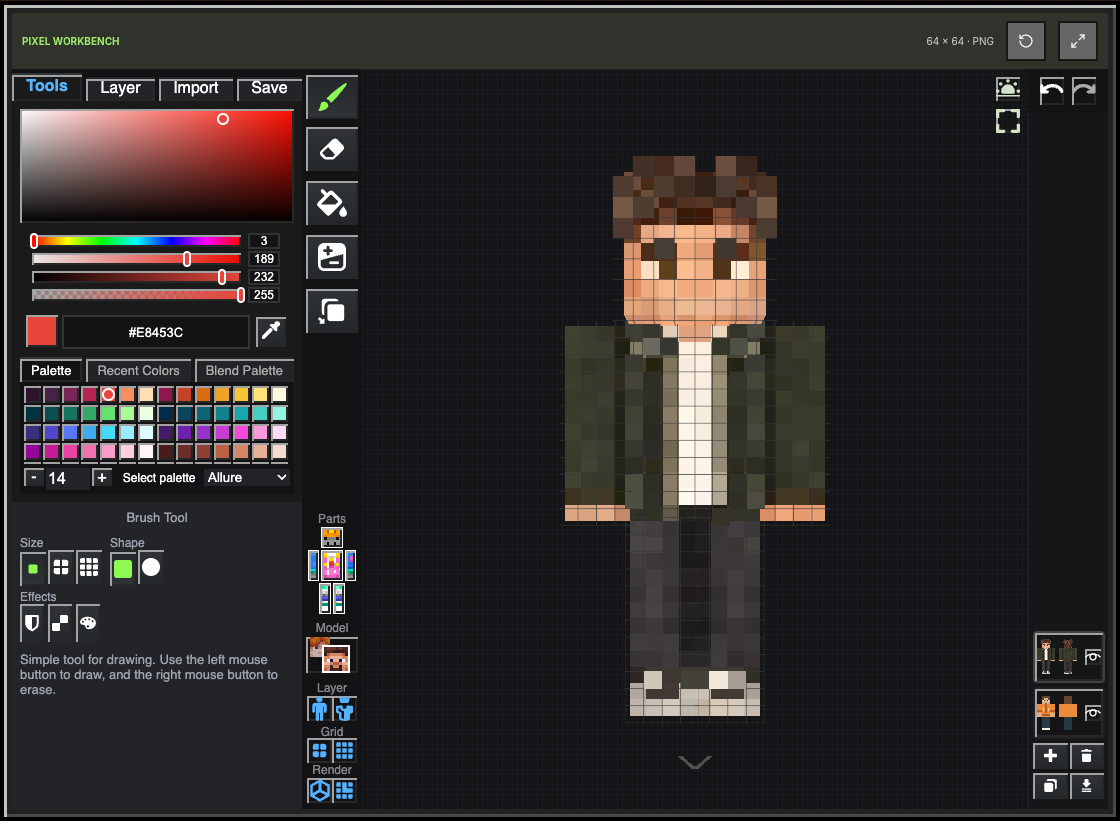
- 前後・側面・腕の内側・靴底を確認。継ぎ目、色、外側レイヤーを直し、コピーを保存します。
AIはアカウントとクレジットが必要で、現在は 64×64 を生成します。アップロード、キャラクタープレビュー、スキン生成、編集は別の段階です。手動編集は無料ですが、ブラウザーの下書きはクラウドバックアップではありません。
アプリで実際に確認した内容
2026年11月10日、既存の 1254×1254 人物デモ画像を生成前の写真画面で選択できました。同じファイルは標準エディターで拒否されましたが、2 MB制限も超えているため、寸法だけを切り分けた実験ではありません。
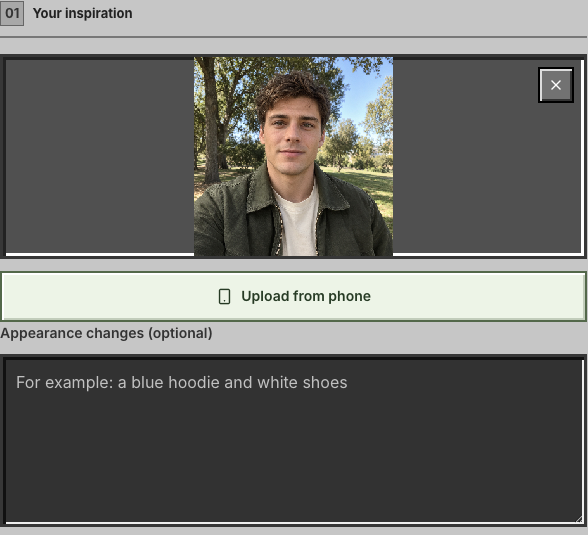
別の既存 64×64スキンデモは読み込めました。画像は2種類の入口を示すもので、新しく生成したビフォーアフターではありません。この確認で生成処理やクレジット消費は行っていません。画像は英語画面です。
よくある読み込みエラー
JPGや普通の写真が開かない: 写真生成を使います。拡張子の変更だけではテクスチャ配置を作れません。
PNGも拒否される: 実際の形式、寸法、容量を確認。標準は対応する64×64と旧64×32の2 MB以下のPNG、HDは64×64または128×128の2 MB以下のPNGに対応します。キャラクターのスクリーンショットは元テクスチャではありません。
腕がおかしい: ClassicとSlimを確認。ピクセルが消えたように見える: 本体、外側レイヤー、隠した部位を確認。切り替えると変更がない: 下書きは別々なのでPNGを保存して移してください。
ゲームに合う版を保存する
通常のJavaアカウントスキンは標準解像度です。128×128には対応するプラットフォーム、クライアント、MOD、スキンシステムが必要です。HDは64×64を最近傍法で拡大し、新しい細部は手で描きます。両版を別々に保管しましょう。
手動のPNG編集はブラウザー内で行います。写真AIはプライバシーポリシーに記載の別の処理を使います。写真を選ぶか、既存スキンを読み込むことから始められます。